
未経験だけど、フリーランスになりたい!
なるなら30代がおすすめですよと
今までの記事で書いてきました。
理由が気になる方は、
カテゴリーの
「未経験でもフリーランスになるには」の
記事をご参照ください。
※「カテゴリー」は、スマホだと
上にある「MENU」から。
パソコンなどの大きい画面の場合は右側にあります。
「未経験でもフリーランスになれるらしい?」
そう思って、ワクワクされた方も
いらっしゃるかもしれません。
そしてふと思うはずです。
まず、何を揃えればいいの?
そこで、必要だと思われる道具を
ピックアップしてみました。
目次
フリーランスになるために必要な道具【未経験者だからこそ知っておきたいモノ】
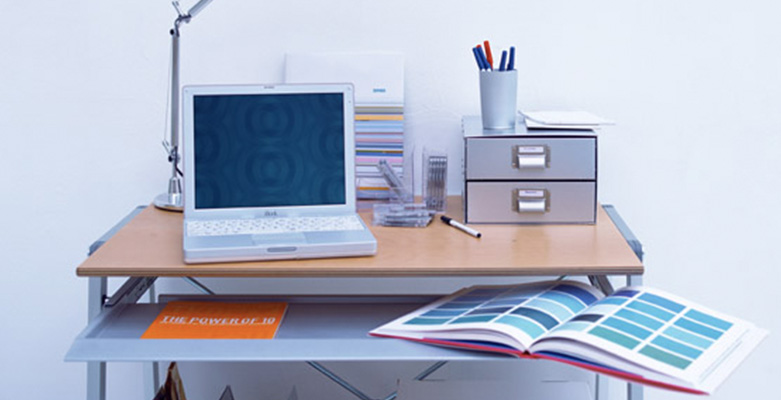
未経験でもフリーランスになるために
必要だと思われるものを5つあげてみました。
1、パソコン
2、マウス
3、IllustratorとPhotoshop
4、わかりやすいテキスト
5、ノートと付箋
それでは、ひとつづつ説明していきます。
1、パソコン
これは、言うまでもなく必要なものです。
現在ではパソコンでデザイン制作を
やるのが普通です。
これはWebデザインはもちろんそうですが、
チラシなどのDTPデザインもそうです。
もし「手描きのイラストや筆文字に
色をつけたい。編集したい」という場合にも
パソコンがあった方がいいです。
そして、よくある質問が
WindowsとMacintoshはどちらを買えばいいの?
あ、「Macintosh」というのは
「マック」のことです。
「マッキントッシュ」と読みます。
あのリンゴのマークの「iPhone」を
作っているメーカーです。
「Apple」というと、
スマホを思い浮かべる方も
多いですが、Apple社のMacintoshのことです。
お客さんにも「何を使ってるの?」と
聞かれることもあるので、
Macintoshとマックは同じものだ
ということは覚えておいてください。
たまに、Macintoshとマック、
iPhoneとAppleが別物だと
思われる方がいますのでご注意くださいね。
どちらがいいのかというと、
どちらでもいいです。
しかし、注意点がありますので、
詳細は下記に書きます。
デスクトップ型とノート型、どちらがいいのか?
これは、ご自身のライフスタイルや家での
スペースにもよりますが、
ノート型が持ち運びもできるので
便利だと思います。
フリーランスは、通勤がないので、
ずっと家にいることが多く、気分転換に外で
仕事をするとはかどったりしますので
ノート型はおすすめです。
また、クライアントと外で打ち合わせを
する際にも役に立ちます。
しかし、ここで注意しなければいけないこと。
Windowsを購入する際、
ノートパソコンの安いものを買ってしまうと
IllustratorやPhotoshopの
動きがかなり遅い場合が多いです。
デスクトップ型でも、Windowsの場合は
特に気をつけてください。
購入の際に
「デザインソフトを入れたい」
ということを店員に伝えて
購入することをおすすめします。
その場合も、何店舗かまわって
詳しそうな店員さんに聞いてみてください。
なぜ何店舗かというと、店員さんによって
パソコンに対する考え方も違うので
専門とする知識も変わります。
高い買い物になりますので、
しっかりと質問をしてください。
パソコンに詳しい店員さんは早口な場合が
多いですので、ポイントだけを聞き取れるよう
メモすることをおすすめします。
WindowsとMacintosh(マック)の違い
IllustratorやPhotoshopを入れるなら
今はどちらでも大丈夫です。
以前は、印刷物はMacintosh(マック)
WebはWindowsのようなイメージがあり、
実際に以前は印刷屋さんはMacintoshを
使用していましたし、
私がデザインを始めた約20数年前には
WindowsでIllustratorとPhotoshopを
使っているという話は
ほとんど聞いたことがありませんでした。
また、互換性の問題も大きかったですし、
CDでのソフト販売だったということも
大きく関係していたと思います。
ですが、時代は変わり、
ソフト販売もダウンロード形式になりました。
それもあり、今はどちらでも大丈夫です。
互換性の問題もなくなってはいませんが
昔ほど多くはありません。
現在はWindowsでお仕事をされている方も
多くいらっしゃいます。
大きな違いということでいうと、
画面の表示がかなり違います。
比較するとわかりますが、
Macintosh(マック)の方が明るく、きれいです。
色の確認もしやすいかもしれません。
私はMacintoshを使用しています。
画面が見やすくて使いやすいです。
しかし、印刷物に関しては
印刷する紙や印刷機器で
色が変わる場合も多いので、
画面の色を信用はできません。
企業では、モニターの色を印刷物に合わせる
専用のモノをいれていたりしますが、
個人で購入するのは高価ですし、
そこまで色のことを言われるクライアントは
減っているようにも思えます。
もしMacintosh(マック)のノートパソコンの
購入を考えているならば、
画面の大きさはあまり小さすぎないものを
選んだほうがいいと思います。
小さいと全体デザインが見えづらいです。
大きいと持ち運びが重いので、
どれを選ぶのかは好みもわかれますが
実際に店舗に足を運ばれた方がいいでしょう。
ノート型のMacintoshは
通常のUSBの差込口がなくなっているようです。
USB-Cという差込口になっていて
USBのメモリーやSDカードを差し込みたい場合は
別売りになったようです。
おそらく、あなたが購入する時期には
また色々と変わると思いますので、
WindowsでもMacintoshでも
直接確認してくださいね。
仕事では、USBメモリーでの
やりとりが頻繁にあったりも
しますので、あったほうがいいです。
例えば、写真画像が複数ある場合は
USBメモリーを渡されたり
デジカメのSDカードを渡されたります。
「メールでください」というと、
とてもめんどくさがられたり
大量のメールが届いて、逆に大変な思いを
することもありますので、
やはりUSBの差込口はあったほうがいいです。
ちなみに「USB」とは、
差し込むクチ先の形状のことです。
たまに、「USB」が、
あの細長い形状のメモリーのことだと
思っている方がいますがクチの形状の
ことですので、お間違えのないように。
クライアントとのやりとりでは「USB」で
通じますが、知っておいた方がいい知識ですので
覚えておいてください。
また、CDを入れる場所がなかったりもします。
現在は、そこまでCDやDVDを使用することも
なくなりましたが、必要であれば別売りのものが
ありますのでそれを使用してもいいと思います。
購入の際は、Macintoshで使用できるかどうか
ちゃんとパソコンにつなげられる
差込口かどうかを確認してくださいね。
私はWebデザインだけをしたいです!
「私はWebデザインだけをしたいんです」という方。
WindowsでもMacintosh(マック)でも
どちらでもいいと思います。
Webデザインは、
個人がそれぞれのモニターで見ますので、
どれかひとつに合わせるというのは難しいし、
不可能です。
ただし、デザインを仕事にするならば、
暗い画面のものは避けた方がいいでしょう。
あと、WindowsとMacintosh(マック)の
違いはキーボードです。
配列の違いも少しはありますが、
IllustratorやPhotoshopを使う上で
大きく関わってくるのが
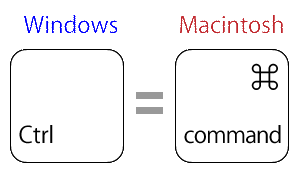
Windowsで「Ctrl」キーが
Macintosh(マック)では「command⌘」キー。
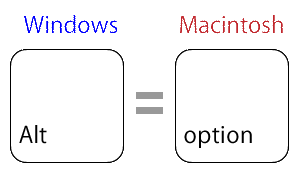
Windowsでは「alt」キーが
Macintosh(マック)では「option」キー。
それでも、どちらを購入したらいいのかと
迷っている場合は、ExcelやWordなどの
計算ソフトを使用する頻度が高いかどうか。
また、色んなソフトを入れたいという方は
Windowsが向いています。
理由は、がMacintosh(マック)にも
計算ソフトは入れられますが、
他のクライアントと、WordやExcel同士の
やりとりがある場合には
互換性の問題が起きる場合が多いです。
しかし、デザインに使用するための
テキストデータをもらうだけ
であればMacintosh(マック)でも
特に問題はありません。
2、マウス
マウスって必要なんですか?
ノートパソコンを使用している人にとって、
マウスの必要性は感じないかもしれません。
しかし、なぜ
必要な道具として「マウス」を書いたのか
と言うと、Webデザインでも、
チラシなどを作るDTPデザインでも、
デザインを作りやすいからです。
例えば、文字を入力したり、
ネットサーフィンするぐらいであれば
マウスの必要性は感じません。
昔のワープロを使っている感覚ですね。
しかし
「デザインソフトを使ってデザインをする」
となると、枠を作ったりとか、
レイアウトを自由に変更したりする場合に
ノートパソコンのタッチパッドだと、
小さくて不便です。
中にはタッチパッドに不具合があったり
クリックがうまくいかなかったり
細かい作業をする際にやりづらかったり
レイアウトを動かしたりすることが
やりづらい場合もあります。
これは、来てくださる生徒さんの様子を
みていても、デザインソフトを使用する際には
マウスが必要だなと感じましたので
書かせていただきました。
どのようなマウスがいいのか
では、どのようなマウスを
購入すればいいのでしょうか。
Macintosh(マック)は
専用のマウスもあるので、
「もしMacintoshを使うなら
それでなくちゃいけませんよね?」
と聞かれることもあります。
また、通常の有線のマウスと、
無線でつながるマウスもあります。
さらに、絵を描く人からは
「ペンタブレットの方がいいのでしょうか?」
という質問もいただきます。
いざ買おうとすると、なかなか選べませんよね。
普通の1000円前後の有線マウスで十分
理由は「軽い」「安い」
「電池切れの心配がないし、
ランニングコストがかからない」こと。
ずっとパソコンを使用していても
手への負担が少ないと感じています。
Macintoshでも使えます。
しかし、持ち運びをする際にマウスの線を
つないだままカバンにつっこんだりしてると
線へのダメージがあり、
接触不良の原因にもなりますので、
気をつけてください。
さらに、パソコン側のUSBポートも歪むかも
しれませんので、持ち運びの際には
マウスの線をパソコンから取ってくださいね。
また、Macintoshを買おうと考えている方に多いのが
マウスは専用のものを買わないといけませんか?
専用のマウスは価格が高く、
また、Macintoshの専用マウスは
スタイリッシュすぎて左クリックと
右クリック、スクロールのやり方に
慣れるまでに時間がかかります。
もちろん、慣れてしまえばいいのですが、
以前、すべてMacintoshでそろえた教室で
授業をしてた時、多くの生徒さんが
授業が終わるまで
ずっと苦労している姿を見ていました。
IllustratorやPhotoshopにも
なれていない初心者の方で
さらにマウスにも慣れないといけない
ということは、イライラしてしまいます。
また、Bluetoothの接続が
おかしくなるものも何台かありましたので
買い換えるとか修理のことを考えても
リスクが高いと私は感じました。
(※現在、MacBookにはUSBポートがなく
別売りになっているようです。
購入の際にはお店の方にご確認ください)
それでも「Macintoshを使うからには!」と
思われる方も多いですので、
スタイリッシュに決めたい方は
専用のマウスを購入されてもいいと思います。
カタチがとても美しいし、感触もいいですよ。
Bluetoothなどの無線マウス
これは、人によると思いますが
マウスの重さを気にしないなら
無線のマウスは便利です。
私はパソコンを使って絵を描く時には
マウスを使うことが多いので、
重さが気になります。
また、電池代もかかります。
マウスによっては、
消耗も激しいものもあるかもしれません。
私が以前使用していたBluetooth用のマウスは
最初こそいいものの、電池の消耗なのか
電波の状況なのか、初期の不具合なのかは
わかりませんが、値段の割にすぐに
使用しづらくなりました。
他にも、電波を使用しているので、
電子レンジを使用中に近くにいると、
うまく動かないことがあります。
また、私は有線のマウスの軽さに
慣れていたので、マウスの重さで
腱鞘炎になりやすいような
手の疲れを覚えました。
もし、マウスの重さなど気にされない場合は
無線マウスは便利なのでいいかと思います。
ペンタブレット
ペンタブレットのイメージは
鉛筆のように描ける!と
思ってらっしゃる方も多いですが
慣れないと、
鉛筆で描くように描けません。
しかし、マウスだと腱鞘炎になるけど、
ペンタブレットなら大丈夫
という方もいらっしゃいます。
しかし、導入の費用がかかりますので、
ご自分のご予算と合わせて考えてみてくださいね。
また、パソコンでイラストを描きたい
という方は、イラスト専用のソフトも
ついてきますので、
購入を考えてもいいかもしれませんね。
ペンタブレットも慣れが必要ですが、
筆圧の感知やPhotoshopで色を塗る時には
とても便利です。
もし購入されたら、ぜひ使いこなしてください。
3、IllustratorとPhotoshop
これは、言うまでもないかもしれませんが
Webデザインをするにも、
チラシなどのDTPデザインをするにも
必要になります。
たまにこのような質問をいただくんですが、
無料のソフトでできませんか?
「仕事」となると、
細かい作業が必要になったり、
色のモード(CMYKやRGBなど)を
変更する必要があったりしますので、
無料のソフトがどこまでできるのかと
いうところを考えると、
やはりIllustratorやPhotoshopは必要です。
しかし、趣味で持つには
高い金額になりますので、
いきなりの購入を考える場合には
躊躇される方もいます。
この記事を書いている現在では
7日間の無料体験がありますので、
購入前に体験をすることができます。
adobe社のサイトはコチラから
IllustratorとPhotoshop、どちらを買えばいい?
どちらも買うとなると高いから悩んじゃう…
あなたが何を主にしたいのかにもよりますが、
チラシや名刺など、紙媒体のデザインをする
つもりならIllustratorの購入をおすすめします。
理由は「解像度(かいぞうど)」というものが
関係してくるからです。
解像度については、後日の記事に掲載します。
簡単に書くと、Photoshopは写真加工を
主としたソフトになりますので
「解像度」のことを理解していないと
小さい文字を入力した際に、
プリントアウトすると
ぼやけて見えなかったりします。
また「トンボ」と呼ばれる
印刷に必要なマークがあるのですが、
Photoshopでは作成できません。
しかし、現在はネット印刷などで
トンボの入ったテンプレートを用意している
ところもありますので、
絶対にできないというわけではありませんし
今後、内容も変わる可能性もありますので
絶対にできないとはとはいいきれません。
しかし、実際にあった
トラブルの例をあげますと、
電車内の広告を作る際、クライアントから
Photoshopで作ったチラシのデータを
もらいました。
しかし「解像度」の問題で、
そのまま拡大することができずに
文字や写真のレイアウトの
やり直しをしなければいけませんでした。
クライアント側からは
「データをそのまま拡大して使って」との依頼。
クライアントは
「このままのデータを使えるでしょ?
だから安くですむよね?」と考えています。
しかし、電車内用の広告のサイズは大きく
そのまま大きくしても、文字はガタガタです。
写真も無理やり大きくした感がよくわかります。
この場合、制作側で文字の入力のし直しや、
写真などのレイアウトのし直しを
しなければいけなくなります。
と考えると、制作料金がかかってきます。
もしクライアントが
Illustratorで制作していれば、
大きな問題にはならなかったかもしれません。
(Illustratorには写真もレイアウトできます)
Webデザインだけをする、という場合は
Photoshopだけでもいいかもしれません。
また「感覚的に絵が描ければいい」
という場合にもPhotoshopの方が
やりやすいと思います。
しかし、私が今までデザインの仕事を
請け負ってきたことを思い出しても、
Illustratorを持っていたほうが
どちらのデザインにも対応できますので
「どちらかを購入」と悩んでいるなら
Illustratorがおすすめです。
どんな仕事をとっていくのかわからない…
「どのような仕事をとるのかわからない」
という場合にもIllustratorの購入をおすすめします。
できれば、2つ持っているといいですが・・・
仕事ですと、写真の加工をする機会も多く、
写真の加工はIllustratorよりはPhotoshopの分野です。
通常の価格で買うと、個人としては
かなり高い金額になるかとは思いますが、
ネットなどで「何かを受講する」という形で
安く入手することも可能です。
残念ながら、こちらではその案内は
できないのですが、それを利用して
安く入手し、勉強をするというのが
やりやすいかと思います。
4、わかりやすいテキスト
先ほど書いた、IllustratorやPhotoshopを
安く購入する方法でも、
テキストがついてくる場合があります。
その場合は、そのテキストを
使用すればいいと思いますが、
こちらに来ていただいている
生徒さんからの質問で多いのが
どんなテキストを購入すればいいのかがわからない!
本屋へいけば「初心者でもわかる!」とか
「逆引きだからわかりやすい!」とか
「ゼロからはじめる」とか、
たくさんの本がありますよね。
さらに、自分が持っているIllustratorや
Photoshopのバージョンが変わってしまうと
書いている文言や操作方法や
新しく追加された機能や
削除された機能などもあり
もう、どれを選んだらいいのかがわからない(泣)
ということになってしまいます。
そこで、私なりの選ぶ基準ですが
1,文字が大きいもの
2,第一章を読んでみて、説明の書き方など
自分がわかるかどうか。
3,制作例がのっているか
(見ながら同じものが作れるものかどうか)
4,素材がついている(ダウンロードできる)ものか
5,自分が持っているバージョンと同じかどうか
テキストの購入失敗で多いのが
「逆引き」を購入してしまい
「どう使えばいいのかわからない」という方。
IllustratorやPhotoshopが
未経験の初心者の場合には
「逆引き」はおすすめしません。
また、よくあるテキストで、
ツールの使い方だけが載っている本も
未経験の初心者には不向きかと考えます。
なぜなら、ツールの使い方を知っても
「じゃあ、これで何ができるの?」
ということになるからです。
さらに、なぜ「第一章を読んでみて」と
書いたかというと、
たまに難しい書き方がされている
テキストがあるからです。
「え?これってどこにあるの?」と
未経験の初心者でなくても探しづらかったり、
制作の過程がとばされていたりして
「あれ?いつの間にこうなったの?」と
疑問に思うものもまれにあります。
5、ノートと付箋
ノートはわかるけど、付箋もですか?
ノートは、わかったことやメモなどを書きますよね。
では、付箋はどのように使うのかと言うと、
テキストを使っていて、ポイントになる
ページなどに貼ったりもしますし、
付箋はくっつけたり剥がしたりできますので、
メモ代わりにノートに張っておくと
とても便利です。
また、テキストに書き込みしたくない場合にも使えます。
さらに「書くことが苦手」という方がいらっしゃいます。
そういう方でも「付箋」なら、
ちょっとしたメモをとるということで
ポイント的に使用しやすいと考えています。
書くことは必須ではないのですが、
やはり、どんなテキストを使用したところで
「自分なりの覚え方」というものがあるはずです。
簡単な走り書きだったとしても、
書いた本人にとっては、
その時の状況を思い出すきっかけにもなり、
より記憶に残りやすいのでぜひ活用してください。
直接習いたい方はコチラからも受け付けてます。
イラストレーター教室in沖縄のページにリンクしています。
リモートでのオンライン授業もやってます。
・パソコンはWindowsとMacintoshのどちらでもOK
・デザインするなら、マウスは必要
・どちらを購入していいのか迷う場合はIllustratorがおすすめ