お待たせしました!
Photoshopの基礎知識編です。
まずは、Photoshopを起動してみましょう。
未経験者や初心者の方で
ダウンロードしたのはいいものの、
どこから起動していいのか
わからないという方も
いらっしゃるかもしれません。
Macintosh(マック)の場合、
右上にこのようなマークが
出ているかと思います。 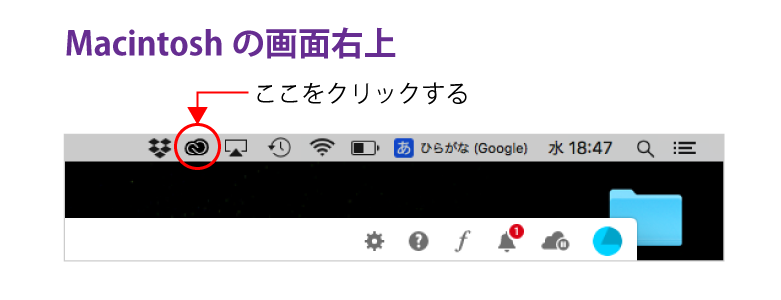 そこからPhotoshopを
「開く」で 起動してください。
Windowsは、デスクトップ画面上に
同じようなマークが出ていると
思いますので、
そちらから立ち上げてください。
それでも探せないという方。
Macintosh(マック)なら
デスクトップ上をクリックすると、
上の方に「移動」というメニューがあります。
そのメニューの中に
「アプリケーション」とあるので、
そこからPhotoshopを探してください。
Windowsは左下のWindowsの
アプリケーションを出せる部分があると
思いますので、そこから探してください。
Aから始まるので、すぐにわかると思います。
目次
【Photoshopの基礎知識編】未経験でフリーランスになりたい人向け
起動すると、
旧バージョンを持っている方と
この記事を書いている時点での
最新バージョン(CC2020)で、
画面が違うかと思います。
ですが、最近、こちらに来てくださる
生徒さんのバージョンを拝見すると
新しいもの(CC2019〜)を
入れている方が 多いようですので、
旧バージョンの 画像での説明ははぶきます。
内容を把握して入れば
バージョンが変わっても大丈夫ですので
ぜひ、お読みいただければと思います。
さて、立ち上げはしたものの、
最初の設定画面で止まってしまう方
多のではないでしょうか。
前回のCMYKとRGBの違いの
記事にも書きましたが、
まず「何を作りたいのか」を
決める必要があります。
Illustratorの基礎知識編では
「印刷」なのか「Web」なのか
最初に決めておかないと・・・と
書きました。
Photoshopでももちろん
そうなのですが、
印刷にしたいからと最初の設定で
「CMYK」と選ぶと、
使用できない効果がでてきます。
ですので、最初は「RGB」で作成し、
印刷に出す際に「CMYK」に変更する
ということもありです。
※サイズはきちんと使用したいサイズで
作成してくださいね!
※解像度にも気をつけてください。
初期設定
まずは、この記事を書いている時点での
比較的新しいバージョンでの説明です。
※画像はCC2019です。
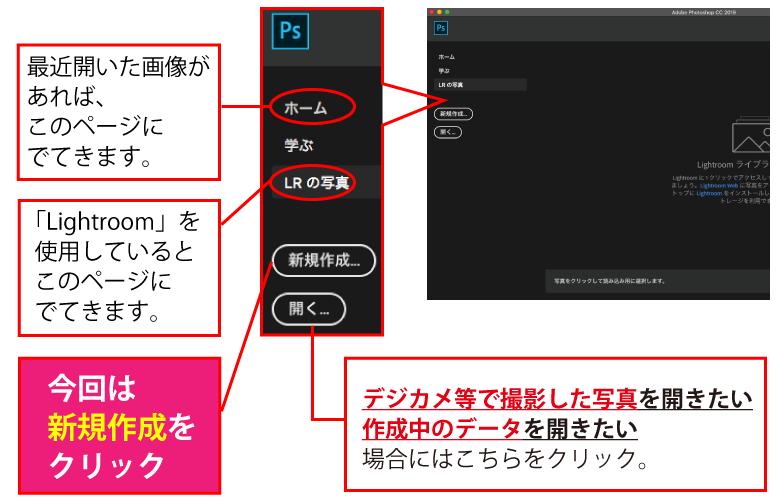 CCになって、あるバージョンから
このようになりました。
Photoshopでは、
左側にある 「ホーム」には、
最近使用した画像がでます。
「LR」を使用している方は、
このページに 使用した画像が
出るかと思います。
自分で撮影した写真や
データを先に開きたい場合には「開く」。
今回は使い方の練習なので
「新規作成」をクリック
してください。
「新規作成」ボタンを押すと、
Illustratorと同様、
設定画面が開きます。
中身はちょっとちがいますけどね。
Illustratorのように、
「印刷」タブ、「Web」タブから
選んでもOK。
それぞれ、設定しやすくなっています。
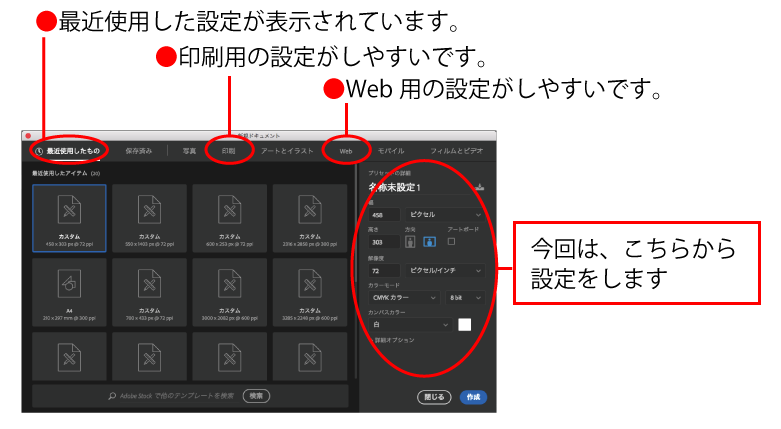

1,名前を決める。
2,単位を先に決める。
印刷の場合は 「センチ」「ミリメートル」
Webの場合は「ピクセル」
3,サイズを決める。
※1ピクセルと1mmはサイズが違います。
4,解像度を決める。
印刷の場合は350dpi
※難しい場合は300dpi〜 新聞広告の場合は
もう少し低くても可 ですが、
新聞社に確認してください。
Webの場合は72dpi
5,カラーモードを決める。
※最初からCMYKにすると使用できない
機能もでてくるため最初はRGBで
最終的にCMYKに変更してもよい。
6,カンバスカラーを決める。
※下地のようなものです。
色のついたものを選ぶと、
ロックされた「背景」レイヤーができます。
「透明」を選ぶこともできます。
7,作成ボタンをおす。
これで、初期設定は終わりです。
まずはこの3つだけを覚えて!
起動はできたものの、
最初に何をしていいのか
わかりませんよね。
また、持っているテキストによっても、
「色んな使い方があるんだな」という事は
わかりますが「何をすれば?」と
思う方も多いです。
また、PhotoshopもIllustrator同様、
バージョンによって、
ツールが増えたり減ったりなど
けっこうあります。
このブログでは、
未経験で初心者だけど、
フリーランスになりたいと思っている方に
向けてなるべく簡単に
必要な基本操作を伝えられるようにと
考えて書いていますが
もし、わかりづらい部分などが
ありましたらご連絡ください。
バージョンが変わると、
左側にある縦長のツールパネルの
内容が変わってきたりします。
こちらで紹介しているものは
「初期設定」のツールパネルです。
(CC2019)
「ウィンドウメニュー」
→ 「ワークスペース」
→ 「初期設定」で変更できます。
色々と試して見てください。
バージョンがどんどん変わり
たくさんのツールが出てきて、
便利になってるのかなってないのか
わからない場合もあります。
すべてを覚えるというと大変ですし、
実際に新しい機能を使ってなくても
絵は描けますし、
画像の処理もできます。
ずいぶん昔に作られている画像だって
遜色ないくらいキレイなものって
ありますよね。
つまり、技術があればできるのです。
新しい機能は、それが少し便利に
なったということです。
私自身、生徒に教えている時に
「え?こんな機能、いつのまに?」と
いうのもたくさんあります。
こちらの記事では、
最低限使える基本的な操作方法を
紹介します。
これは、バージョンによっても
大きく変わることはないと思いますので、
まずはこれをおさえてください。
この3つのツールを覚えておけば、
まずはPhotoshopで何か作れます。
もちろん、他にも便利なツールが
たくさんありますので、
後の記事に書いていきますね。
まずは、下記の3つの操作に慣れてください。
1、ブラシツール
2、選択に使用するツール
3、レイヤーを理解する
詳細は、下記。
1、ブラシツール
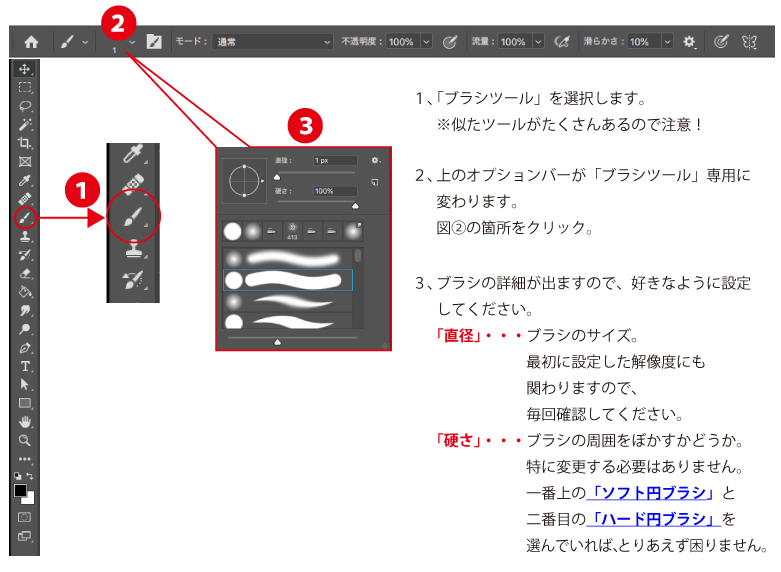 Illustrator同様、 Photoshopでも
たくさんのツールが あるので、
あちこちに隠れてます。
バージョンにより変わる時もあり、
探すのが大変な場合もあります。
まずは、自由に使えるブラシツールを
使ってみましょう。
1、左側の「ツールパネル」から
「ブラシツール」を選ぶ。
※ブラシツールには似たアイコンが
たくさんありますのでご注意ください!
2、上の「オプションバー」が
「ブラシツール」の設定用に変わります。
ここをクリック。
3、「ブラシツール」の詳細設定ができます。
たくさんのブラシがありますが
一番上の「ソフト円ブラシ」と
二番目の「ハード円ブラシ」を
使っていれば、とりあえず問題ありません。
ここで変更するのはサイズのみでOK。
色を変更してみよう!
やっぱり何か描くからには
色を変えてみたいですよね。 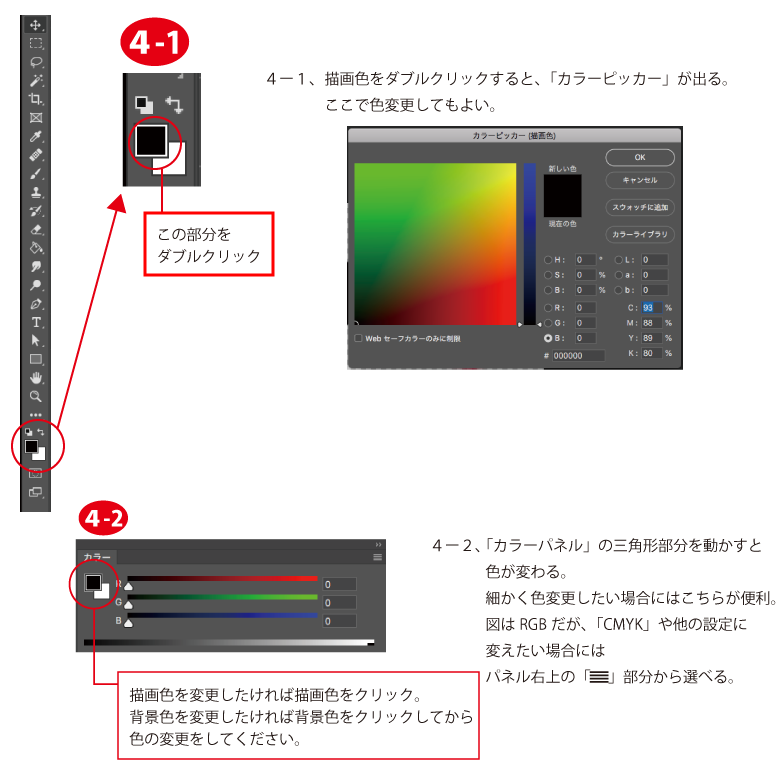
4−1、カラーピッカーから変更する。
よくテキストに掲載されている方法です。
描画色部分をダブルクリックすると
「カラーピッカー」がでます。
好きな色を選んでください。
4−2、カーラパネルから変更する。
Photoshopを起動すると、
右部分に出ていると思いますが
もし、出ていない、探せない場合は
「ウィンドウ」→「カラー」で出す。
この方が細かい設定ができます。
画像では「RGB」になっていますが、
「CMYK」に変えたい場合は
カラーパネルの右上にある 「三」の
部分から変更してください。
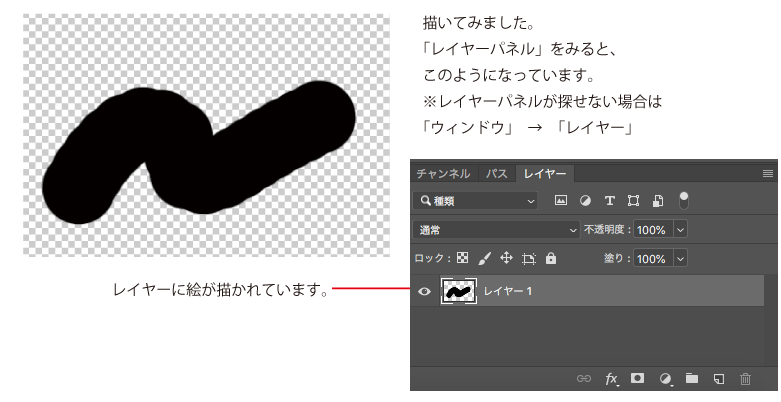
では、描いてみましょう。
レイヤーパネルは何もさわってませんが
今描いたものがうつっていますね。
このように、手描きでかくイメージで
作成することができます。
もちろん、自分で撮影した写真を
パソコンい取り込んで開き、
スマホで描くように落書きもできますよ。
2、選択に使用するツール
Photoshopには、
選択できるツールが たくさんあります。
Illustratorのように、
「選択ツール」
「ダイレクト選択ツール」では
ありませんので、ご注意ください。
ここでは、 これを使えたら
とりあえず大丈夫 というものを
ご紹介します。 
●長方形選択ツール
1、囲みたい部分を左クリック
しながら 右下に向かってひっぱる。
図形を描くような要領。
2、マウスをはなすと、選択した部分が
ちらちらとみえます。
写真によっては見づらい場合があります。
楕円形選択ツールもよく使います。
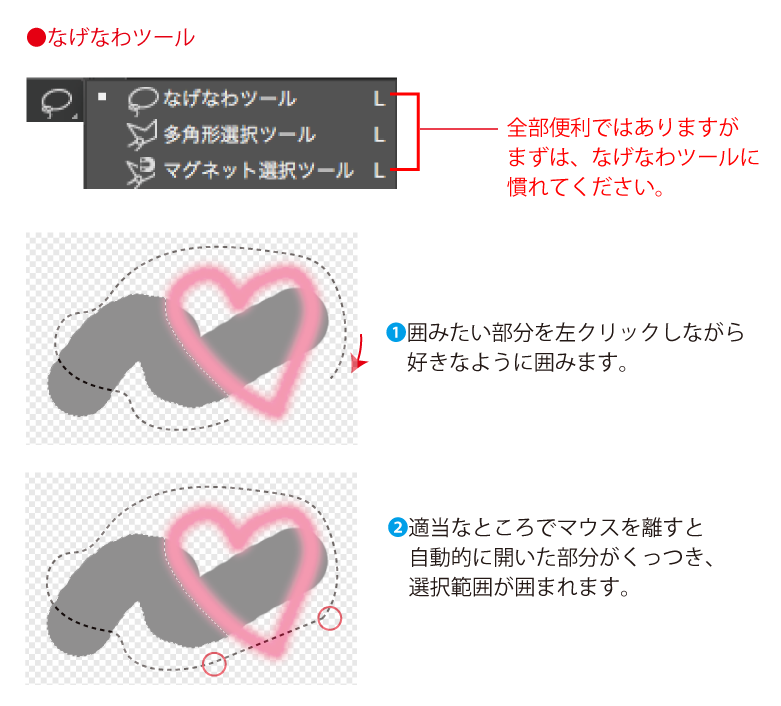
●なげなわツール
1、囲みたい部分を好きなように囲む。
(左クリックしながら)
2,適当なところでマウスをはなす。
つながなかった開いた箇所は
選択範囲として囲まれます。
「多角形選択ツール」も
「マグネット選択ツール」も便利ですが
まずは、「なげなわツールに」慣れてください。

●クイック選択ツール
1、オプションバーで「+」に
なってるのを確認。
「ブラシツール」のように
ブラシのサイズを変更できます。
2,自分が選択したい部分を
左クリックしながらなぞります。
3,自動的に選択範囲ができます。
※色が似ている部分はうまく
選択できない場合があります。
「自動選択ツール」も便利です。
「クイック選択ツール」ができてからは
こちらの方がよく使われるかも しれません。
特に、Web用に使用したい画像を
切り抜く場合にはとても便利です。
ざっくりと選択するので、
印刷用に大きく切り抜いて使用したい
場合には向かない場合があります。
選択範囲を追加、一部を削除したい
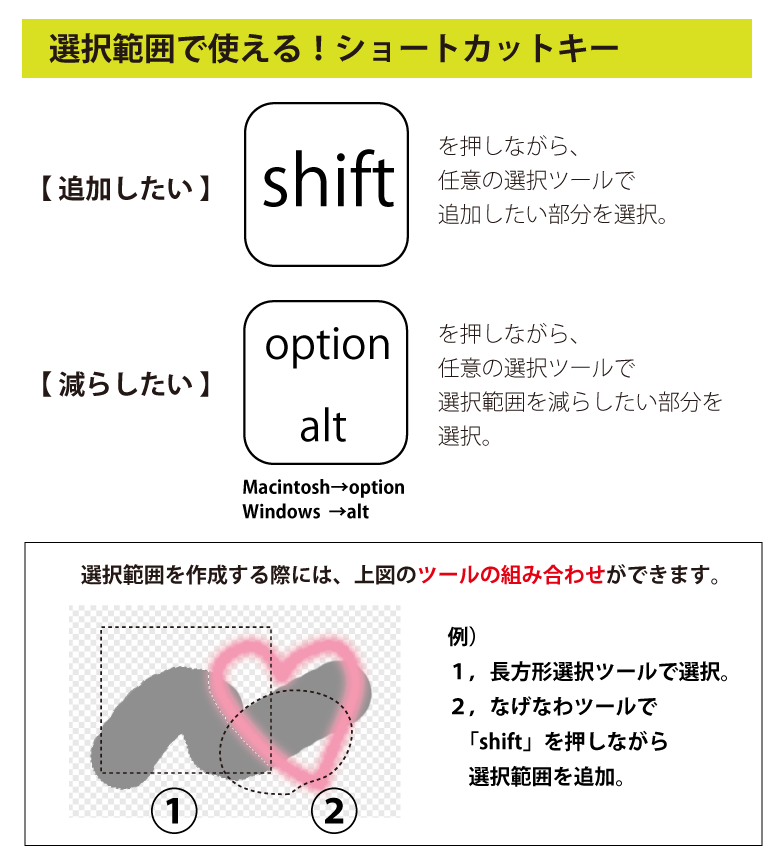
選択範囲を追加したい、
選択範囲を一部削除したい場合には
オプションバーからも選べますが
ショートカットキーが便利です。
選択範囲を追加したい場合は
「shift」キーを押しながら
任意の選択のツールを使用します。
選択範囲を一部削除したい場合は
「oprion」キー(Windowsは「alt」)を
押しながら一部削除したい部分を
囲んだり、クリックしたりします。
選択範囲をするツールは
組み合わせをすると、
とても便利です。
よく組み合わす例としては
「長方形選択ツール」や
「クイック選択ツール」で選択したものに
「なげなわツール」で 細かく修正をいれる。
とても便利ですので、ぜひお試しあれ。
3、レイヤーを理解する
レイヤーはとても便利です。
Illustratorにもありますが、
PhotoshopではIllustratorと違い
きちんと理解していないと
画像の修正をする際に
めんどうなことになります。
まず、レイヤーの仕組みをみてみましょう。 
上図にもかいているように、
「レイヤー」とは「階層」です。
透明のフィルムが重なっていく
イメージです。
「レイヤーパネル」は横から
見ているイメージです。
ですので、どの階層になにがあるのかが
よくわかります。
名前も変更することができます。
レイヤーが多くなる場合には
きちんと名前をつけたほうがいいです。
作業している時には、上から
見ているイメージです。
透明のフィルムが重なっているイメージ
ですので、上から見るとひとつに
みえます。
レイヤーを理解してないとどうなる?
では、レイヤーを理解していないと
どういう困ったことになるのでしょうか。
試しに、ひとつのレイヤー上に
絵をふたつ描いてみます。

レイヤーを分けていませんので
「レイヤーパネル」を見ると
レイヤーはひとつです。
では「消しゴムツール」を使って
一部分を消してみましょう。
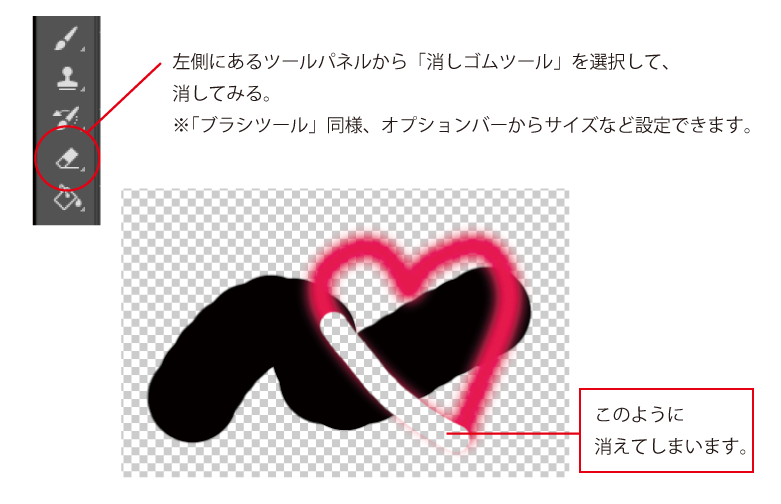
最初に描いた絵も消えてしまいました。
このように、Photoshopでは
レイヤーを分けないと
「ひとつの同じ画像」と
認識されてしまいます。
アナログで描く絵のように、
修正せずに作り上げてしまう場合には
これでもOKですが、
デジタルのメリットが半減します。
また、お仕事で依頼されたものを
作成する場合、必ずといっていい程
修正がはいります。
レイヤーを分けておかないと
いちからやり直しということも
考えられます。
では、レイヤーを分けるとどうなるでしょうか。
 1,まずは絵を描きますよね。
2,「レイヤーパネル」の下部分にある
「新規レイヤーを作成」ボタンをクリック。
3,新しくできたレイヤーに絵を描く。
見た目は、レイヤーを分けてないものと同じです。
では「消しゴムツール」を使って
一部分を消してみましょう。
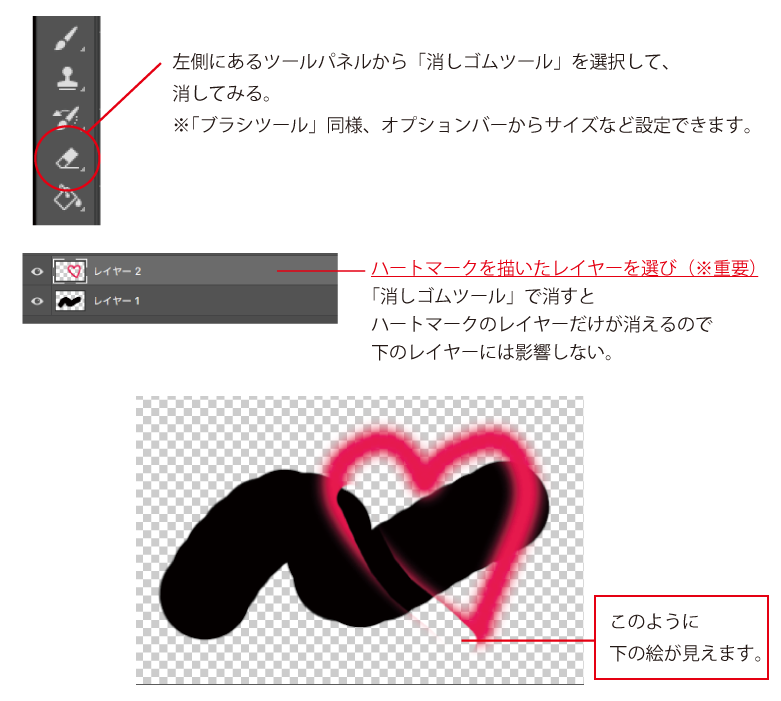
ここでの注意点は
消したいレイヤーを
確実にと選ぶということ。
Photoshopでは、
常にどのレイヤーを選択しているのか
確認しながら作業をしてくださいね。
あと、レイヤーを分けるメリットとして
もう一つあげます。
これは、Illustratorにも共通です。

レイヤーを分けるメリットとして
上図にも書いていますが、
●「表示」「非表示」ができる!
これ、けっこうメリットです。
作業が進んでいくと、かなりごちゃごちゃ
してきます。
「このレイヤーだけ直したい」と
いうこともしばしば。
●いらないレイヤーは削除できる!
作業をすすめていくと
「この部分いらないよね」というものも
出てきます。
ただの「非表示」にしておくと
データ容量が重いままです。
いらないレイヤーがあるなら
削除したほうがいいです。
また、まれにあるのですが
非表示のレイヤーが印刷で
出てきちゃうということも。
最終的にはいらないレイヤーは
削除したほうがいいかも。
Illustratorの回でも書く予定ですが、
Illustratorでレイヤー分けをする際、
Photoshopのようにたくさんレイヤーを
作るとわけがわからなくなります。
Illustratorでは、必要最低限の
レイヤーにしてくださいね。
さて、いかがでしたでしょうか。
Photoshopは、追求すればするほど
果のないソフトです。
どんどんバージョンアップもしてきて
今まであったツールや機能の変化も
大きいかもしれません。
だからこそ、
基本的によく使うツールだけは
覚えておいてくださいね。
昔からずっと残っているツールは
なくならない可能性大です。
(たまに消えますけど・・・)
直接習いたい方はコチラからも受け付けてます。
イラストレーター教室in沖縄のページにリンクしています。
リモートでのオンライン授業もやってます。
noteで、マンガ連載しています。
よろしければ御覧ください。
そして、ハートマークも押して
頂けると嬉しいです(笑)
noteのページにとびます。
・Photoshopでは解像度が大切
・まずはよく使うツールに慣れる
・レイヤーを理解することが重要