前回の記事で、これだけは覚えてという
3つの機能を紹介しました。
今回は、さらに機能を使ってみましょう。
イラストレーターの教室をお探しの方も、
テキストだけで勉強したい方も、
前回の記事とこちらを覚えていただくと、
Illustratorを使ってのデザインの幅が広がります。
目次
取り消し、やり直し
間違えて消しちゃった!元にもどしたい!
illustratorにはワードやエクセルのような
「戻る」ボタンはありませんが、
やり方が三通りあります。
1、ショートカットキー
ショートカットキーを覚えておくと便利です。
下記のように押せばいいのですが、
コツがあります。
「⌘(Ctrl)」キーを先に押したまま、
次にZキーをポンポンと取り消したい回数
押します。
やり直しも、同じように、
Zキーをポンポンと戻りたい
回数を押してください。

初心者の方は、Zキーもずーっと
おしたままにしてしまいますので、
どんどん取り消されてしまい
驚いてしまう方も多いですのでお気をつけて。
※一度戻って新たな操作をすると、
操作が上書きされます。
2、編集メニューから選ぶ
上の方にある「編集」メニューを
クリックすると、すぐ上の方に
「取り消し」「やり直し」とあります。
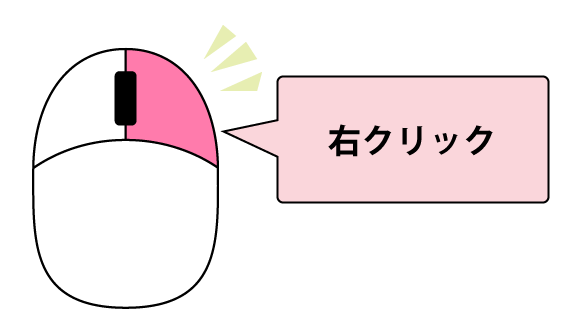
3、マウスの右クリックから選ぶ
アートボードの適当なところで
「右」クリックすると出てきます。
いろんなやり方があるので、
ご自分がやりやすい方法で
覚えてくださいね。
取り消す際には、回数が決まっているよう
ですので、保存も上手に使いながら
作業をしてください。
文字のサイズ変更
文字を入力したら、サイズ変更したいですよね。
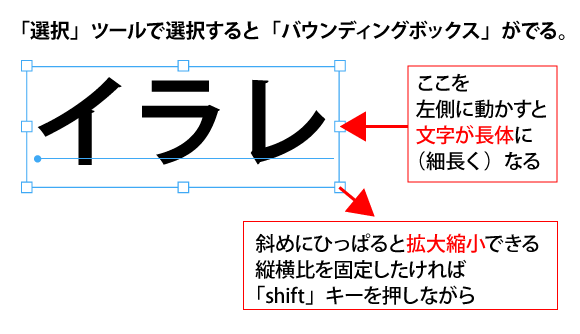
一番簡単なのは、文字を入力した後
「選択」ツールを選びます。
すると、文字の周囲に
「バウンディングボックス」(白い四角)が
出てきますので、それで好きなように
拡大縮小してください。
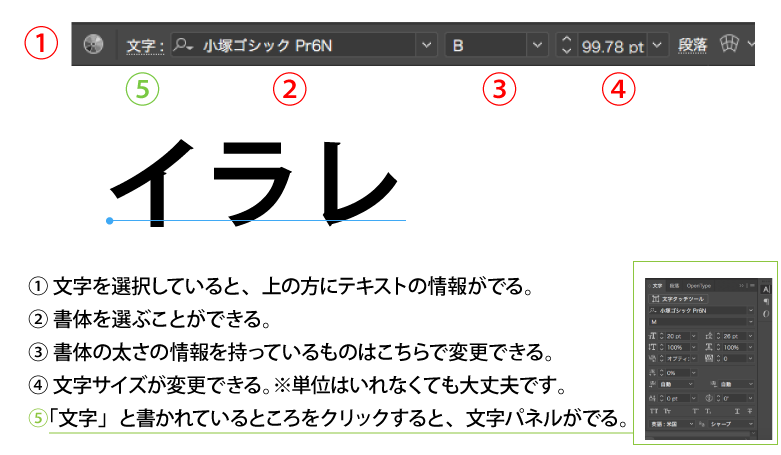
きちんとサイズを決めたい方は、
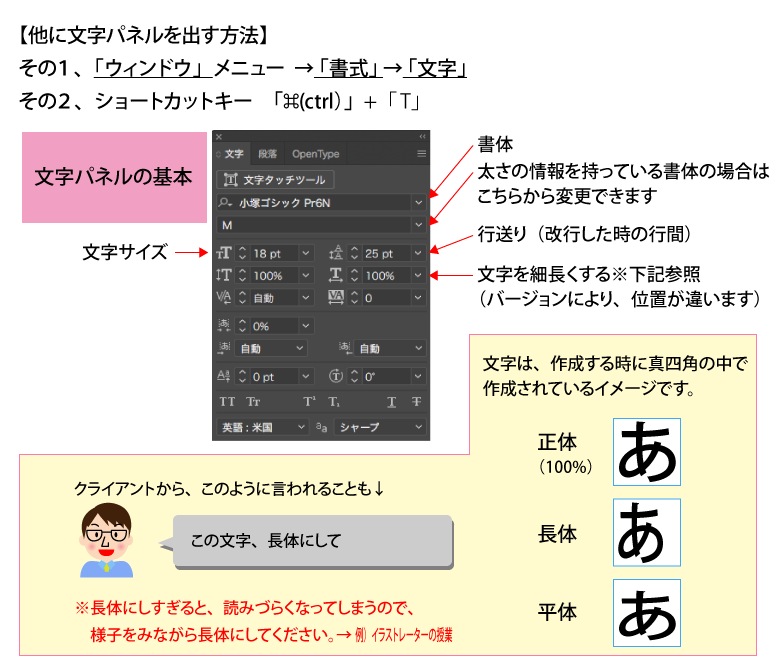
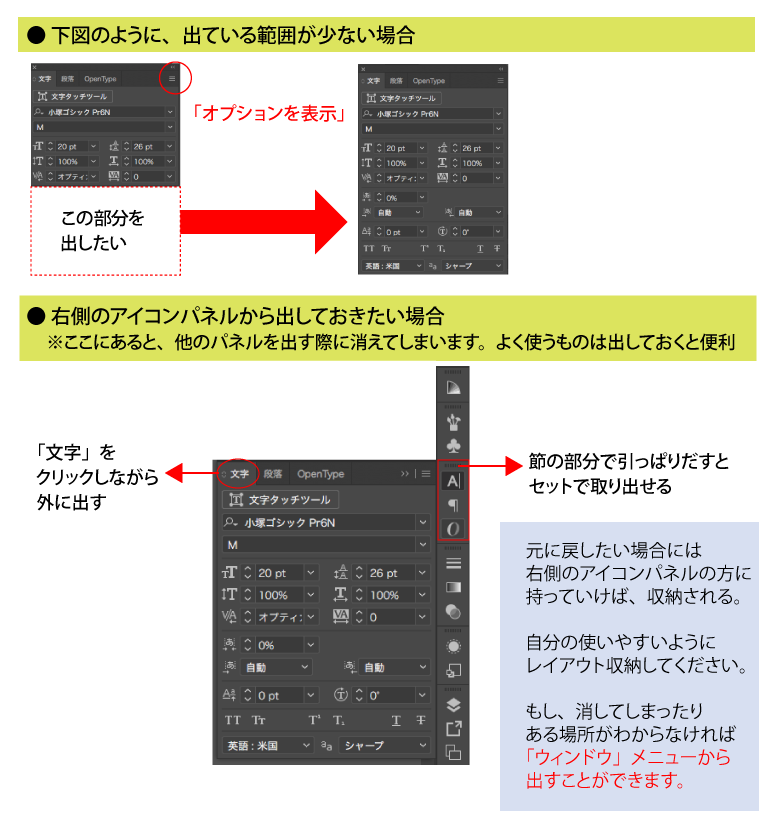
文字パネルを出します。
あるバージョンからは文字を選択していると
上の方に「文字」と書かれています。
旧バージョンの方や、
ずっと文字パネルを出しておきたい方は
「ウィンドウ」メニュー→
「書式」→「文字」で
出してください。
バージョンにより、
文字パネルの内容が変わってきますが、
まずは下図を覚えておけばOKです。
画面の拡大縮小
細かい作業をする時など、
画面の拡大や縮小を
うまく使いこなす必要があります。
左側にあるツールボックスの下の方に
「ズーム」ツールがありますので、
そちらをクリックして、
中心にしたい部分を囲んだり、
クリックしてください。
ズームツールの虫眼鏡部分をみると
「+」になっています。
「−」にしたい場合は「option(alt)」キーを
押したままにしておくと「−」になります。
バージョンによっては
中心から右下に広げたり、
中心に向かって動かすことで
拡大縮小ができる場合もあります。
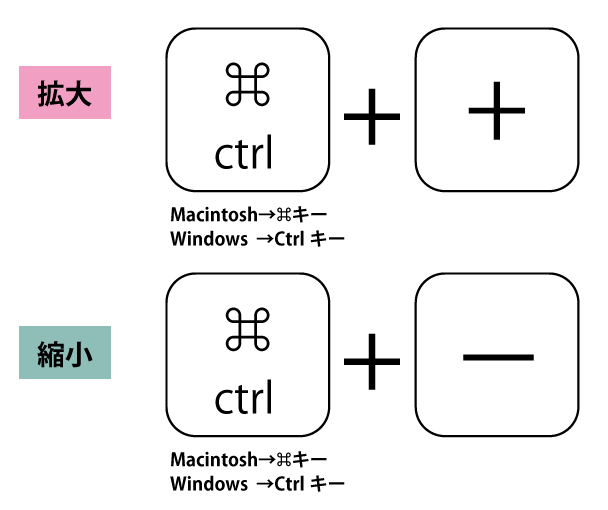
一番簡単なショートカットキーは、
数字キー部分の
「⌘(Ctrl)」+「+」で拡大
「⌘(Ctrl)」+「−」で縮小
こちらも、コツは
「⌘(Ctrl)」キーを押したまま
「+」もしくは「−」を
ポンポンと押します。
拡大しすぎてどこにいるのかわからない!
未経験で初心者の場合、拡大しすぎて
どこをみてるのかわからなくなることがあります。
その時には、
「表示」メニュー → 全体表示、100%表示
もしくは
「ウィンドウ」メニュー →「ナビゲーター」を
出しておくのもおすすめです。
ショートカットキーは下図。

※100%表示とは、紙媒体の場合の
実際の原寸ではないのでご注意を。
お使いのモニターサイズによっても変わります。
使い方はWebデザインの記事に書きますね。
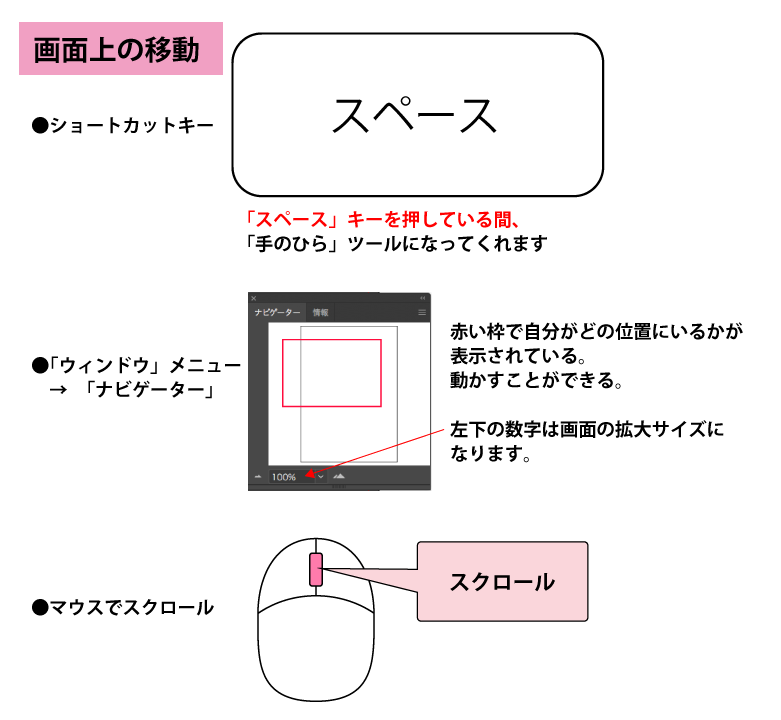
画面上を移動したい
拡大や縮小しながら作業をするというのは
効率をはかるためにも、
細かい作業をする際にも必要です。
より効率的に作業をするために
左側のツールボックス下にある
「手のひら」ツールで
画面上を移動します。
これは、ぜひショートカットキーを
覚えていただきたいです。
色を変える〜スウォッチ、カラーパネルの使い方
せっかく図形や文字を作成しても、
色が変えられないとつまらないですよね。
Illustratorでは、図形も文字も
色の変更の仕方は同じです。
バージョンにより、いろんなところで
色を変えるやり方ができていますが、
このブログでは、未経験で初心者でも
フリーランスになりたい、
副業や転職をしたい方のために
仕事で使えるやり方を書きます。
簡単なやり方も下に掲載しますので、
心配しなくても大丈夫です。
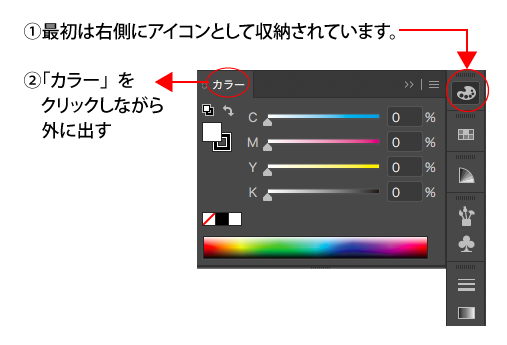
1、「ウィンドウ」メニュー →
「カラー」を選択
最初の時点では、
右側にあるアイコンが開きますので、
そのパネルの「カラー」と書かれている
箇所を引っ張って独立してください。
2、「ウィンドウ」メニュー →
「スウォッチ」を選択
これも、カラーパネルと同様に
引っ張り出します。

なぜ引っ張り出すかというと、
文字パネルの記事にも
書きましたが、右側にアイコンとして
収納されている状態だと、
他のパネルを選んだ時に消えてしまうので
作業がしづらいです。
もし、また右側に収納したい場合には
戻すこともできます。
3、バラバラだと使いづらいので、
上下でくっつけます。

これで準備ができました。
次に図形を選択してください。
最初の状態は塗りが「白」で線が「黒」です。
アートボードの色が白いので
気づきづらいですが、
図形には白い色が入っています。
下図をご覧ください。
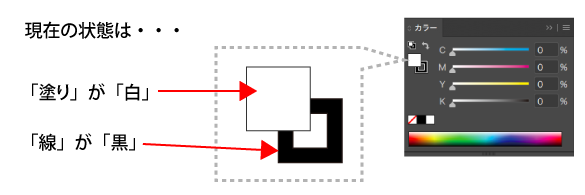
違いがわかりますか?
「塗り」は「白」がはいっていますよね。
「線」には縁に「黒」がはいっています。
この違いを理解してください。
カラーパネルでは、上になっているものを
「アクティブになっている」といい、
色が変更できます。

「カラー」パネルは、
細かく色を変更することができます。
「スウォッチ」パネルは、
よく使われるであろう色が用意されています。
CMYKで説明すると、
「赤」はC0%、M100%、Y100%、K0%です。
でも、その数字ってわかりませんよね?
ですので、最初のうちは、
スウォッチから自分が欲しい色玉を選び
「カラー」パネルで微調整をする、
ということをしてください。
「カラー」パネルって難しそう・・・
いえいえ。
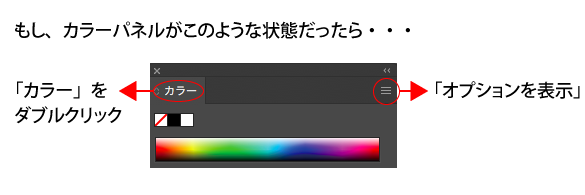
カラーパネルをよくみてください。
色がなんか違いますよね。


上図にも書きましたが、
「この色にしたい」というところに、
三角を動かすと、その色に変わります。
そして、またこのバーの色もかわります。
慣れてくると、
赤みが欲しいなら「M(マゼンタ)」を。
青みが欲しいなら「C(シアン)」を
動かすなど、感覚がわかってきます。
よくあるテキストには、
下記に紹介するような簡単な方法が
書かれていることが多いです。
しかし、なぜ、わざわざ
「カラー」パネルのことを書いたかというと
これから初心者でも未経験でも
フリーランスや転職、副業など
お仕事としてIllustratorを使いたい方は
クライアントからこのように言われる
ことがあるかもしれないからです。
「青み」をもっと強くして
とか
マゼンタを10%減らして
とか言われることもあるからです。
仕事として受ける場合は、
このカラーパネルに慣れておいたほうが
後々お得です。
色をいろいろと変更していたら、変な色になっちゃった・・・
そういう場合には、
またスウォッチから自分の選びたい色に
近い色を選び、またカラーパネルで
調整してください。
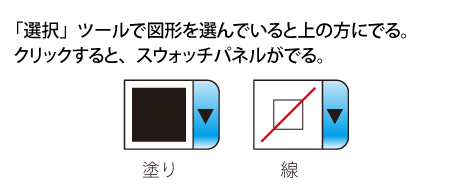
【簡単な色変更の方法1】
かなり古いバージョンにはありませんが、
上の方に直接「塗り」と「線」の
スウォッチを選択できる箇所があります。
最新バージョンでは、
右側に「アピアランス」の項目で出てたりします。
【簡単な色変更の方法2】
多くのテキストで書かれている変更方法です。
ツールボックスの色玉をダブルクリックし
「カラーピッカー」という
色を変更できるものがでてきます。


Photoshopでの色変更の感覚と似ています。
ここから、イメージに合う色を
選ぶこともできます。
注意点をあげると、
右下の項目でCMYKに数字を
入れて色を作る場合、
カラーパネルを確認すると
色の数値が変わっている場合が多く、
濁った色になる場合もあるので
注意が必要です。
図形の合体や分割〜パスファンダー
ロゴの作成や、
図形の使ってのイメージづくり、
図形を使ってイラストを描いたり
逆にイラストを描くことが苦手な人も
図形をうまく合体させたり
分割すれば色々な表現をすることができます。
あるバージョンからは
シェイプ形成ツールというものが
ありますが、古いバージョンになると
そのツールがなかったりします。
そこで、
ずっと前からある便利なパネルを
ご紹介したいと思います。
シェイプ形成ツールが苦手という方でも、
このパネルは使いやすいかと思いますので
ぜひ試してください。
「ウィンドウ」メニュー →
「パスファインダー」

基本的には、
2つ以上の図形を重ねて使用します。
どのような結果になるのかは、
みたままのカタチです。
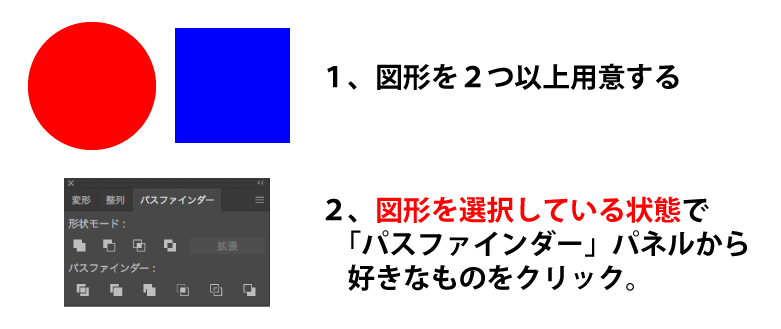
【使い方】
1、2つの図形を作成します。
2、図形2つを「選択」した状態で、
使用したいものをクリック。
違う色の図形をくっつけると色が変わります。
これは順番が上の方にある図形の色に変わります。

上図でも書いたように
グループ化されているので
好きなように動かしたい場合には
グループ解除をすると操作しやすいです。
グループ解除の方法は3つ。
1、「オブジェクト」メニュー→
「グループ解除」
2、マウスで「右」クリック→
「グループ解除」
3、ショートカットキー
「shift」+「⌘(ctrl)」+「G」
※グループのショートカットキーは
「⌘(ctrl)」+「G」です。
セットで覚えると作業が楽です。

グループ化されている図形でも、
「ダイレクト選択」ツールで
それぞれを選択することができますが
慣れていないうちは、
うまく動かせないかと思いますので
グループ解除をしてからの
色変更や移動をすることをおすすめします。
一番便利なのは「分割」かもしれません。
例えば、下図のような使い方もできます。
その際の分断する線は
「塗り」が「なし」の状態でやってください。
そうしないと、思った結果になりません。
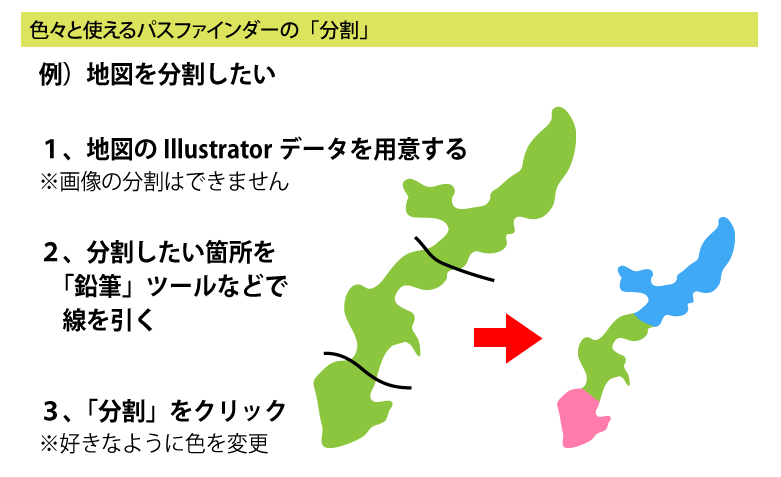

※分断する線は、
「鉛筆」ツールや「ブラシ」ツールなどで
描くことができます。
このツールについては、また別記事にて。
グラデーションの作り方〜新旧バージョン
Illustratorのグラデーションを
うまく使いこなすと、
リアルなイラストだって書けちゃいます。
「編集」メニュー →
「グラデーション」で
「カラー」や「スウォッチ」同様、
パネルを引っ張り出してください。
その方が使いやすいかと思います。
1、図形をひとつ作成し、
選択したままにします。
2、「カラー」パネル等で
「塗り」がアクティブになっていることを確認
(塗りが変更できる状態のこと)
「グラデーション」パネルの色玉をクリック。
もしくは、
スォッチパネルから一般的な
グラデーションの白黒を選びます。
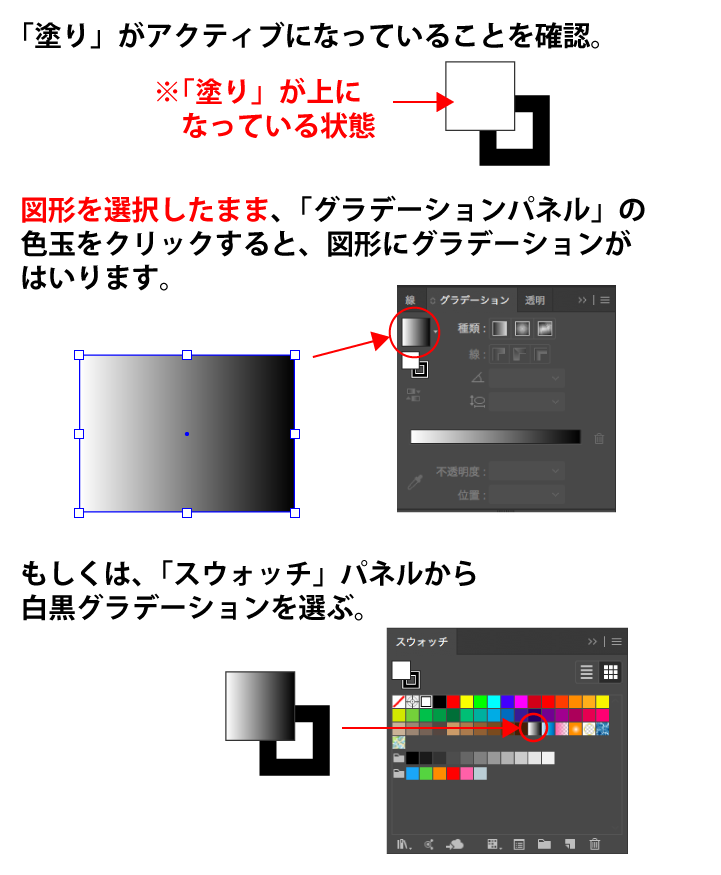
選択している図形が
白黒のグラデーションになりました。
それでは、好きな色に変更してみましょう。
一番簡単な色の変更方法は、
スォッチパネルから
好きな色をグラデーションパネルに
ひっぱってきます。
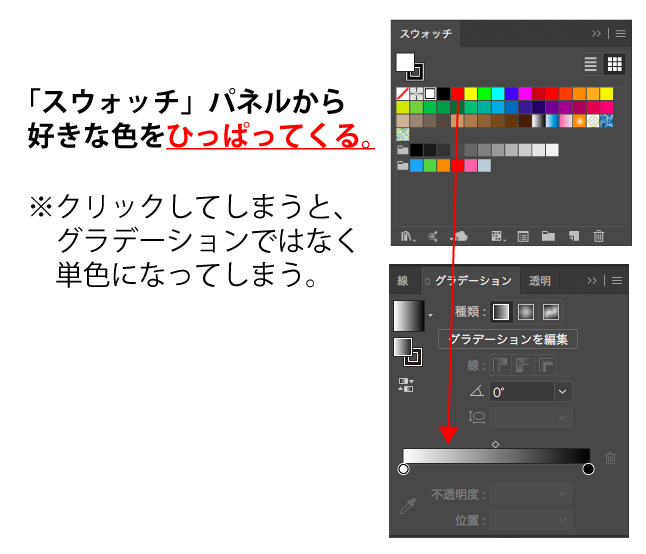
注意すべき点は、
「スォッチ」パネルの色玉を
ただクリックしただけだと、
グラデーションから
普通の単色になってしまいます。
もし、やってしまった場合には
また、上図のように選び直してください。
いらないと思った色は、
グラデーションスライダを
外にプイッとなげるか、
ゴミ箱マークをクリックすれば削除できます。
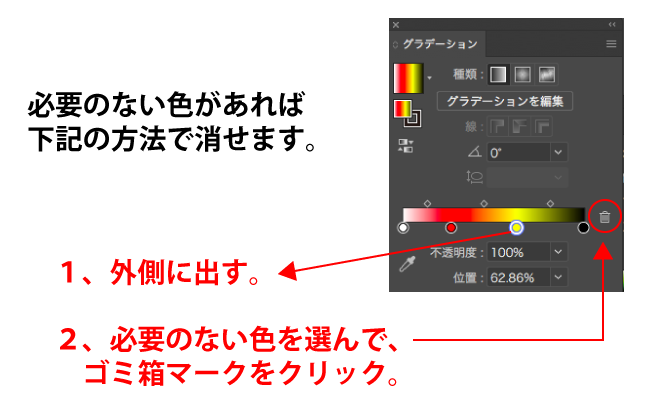
最低2色はないといけませんが、
たくさん増やして虹のような
イメージも作れます。
グラデーションの色を
細かく変更したい場合には、
下記の方法でできます。
新バージョンの場合には、
グラデーションスライダを
ダブルクリックすると
カラーパネルが開きます。
旧バージョンの場合には、
カラーパネルを確認します。
下図を参考にしてください。
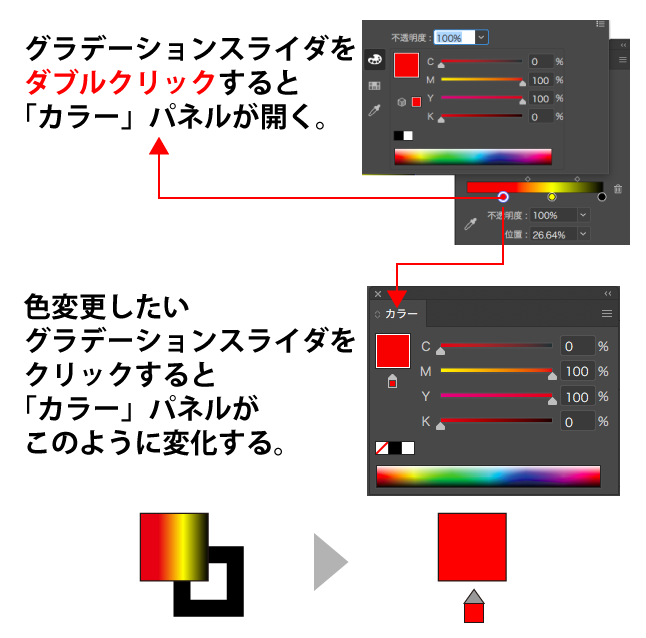
カラーパネルの色玉部分が
変わっているのがわかります。
この状態の時には、
「グラデーション」パネルの
中の色を変更している
ということです。
グラデーションスライダは
自由にスライドできます。
また、グラデーションは
「線形」と「円形」があります。

新バージョンからは、
もっと複雑なものもできていますが
この2つを知っておけば問題ありません。
グラデーションを動かしてみよう!
グラデーションは、
ひとつの図形に対して
ひとつのグラデーションです。
試しに、円を4つ作成し
ダイレクト選択ツールで
下図のようにひっぱてみましょう。

そして、図形全体を選択し、
「塗り」に好きな色の
グラデーションをいれます。
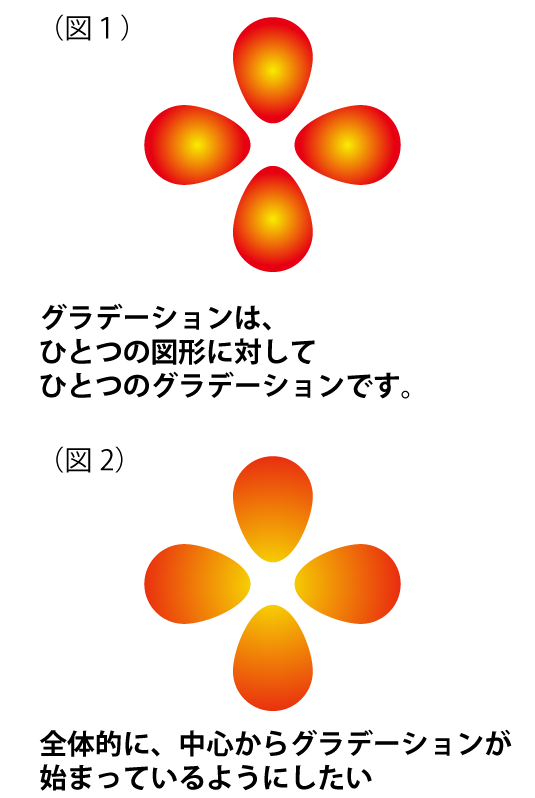
図1の図形をみると、
それぞれに「円形」で入れた
グラデーションが入っているのがわかります。
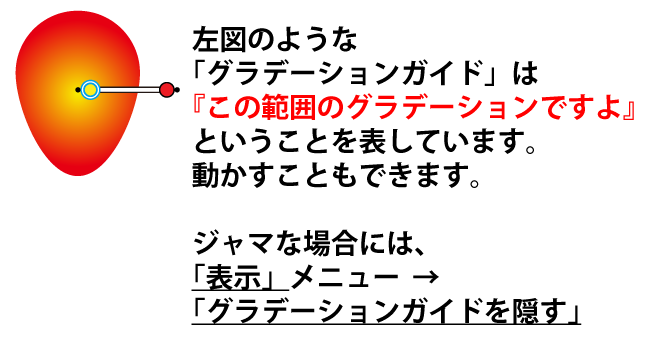
これを図2のように
グラデーションを動かして
中心からグラデーションが
始まっているようなイメージに変更します。
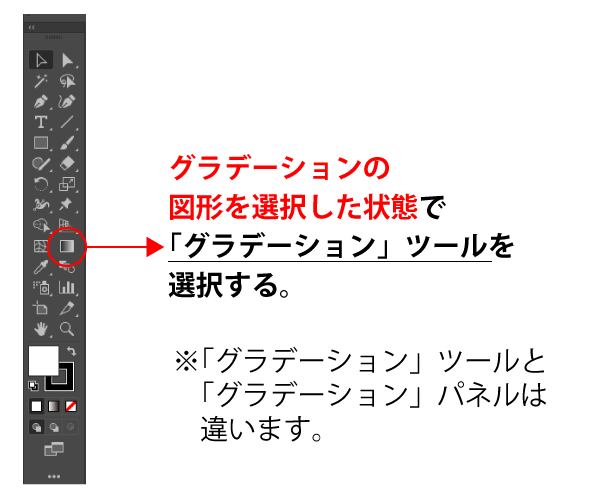
左側にあるツールボックスに
「グラデーション」というツールがあります。
※「グラデーション」のパネルと
「グラデーション」のツールで
混乱される方が多いですが、
「グラデーション」ツールは、
グラデーションにするためのものではなく
グラデーションを「動かす」ためのツールです。
イメージで書けば、
左側のツールボックスは「道具箱」
右側にあるパネルは「絵の具のパレット類」
それではやってみましょう。
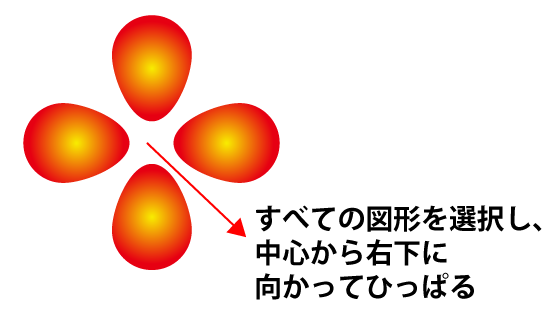
1、「選択」ツールで先ほど作成した
図形をすべて選択する。
2、「グラデーション」ツールを選択する。
3、図形の中心から外側に向かって
ひっぱって出来上がり。
今回は「円形」のグラデーションでの
例をあげましたが「線形」でも
同じようにグラデーションを
はじめたいところから
左クリックしたままひっぱって
離した長さでグラデーションを
完結させることができます。
また、あるバージョンから「透明」と
いうものもできるようになりました。
「スォッチ」パネルの下図のような色玉は
「透明」のグラデーションです。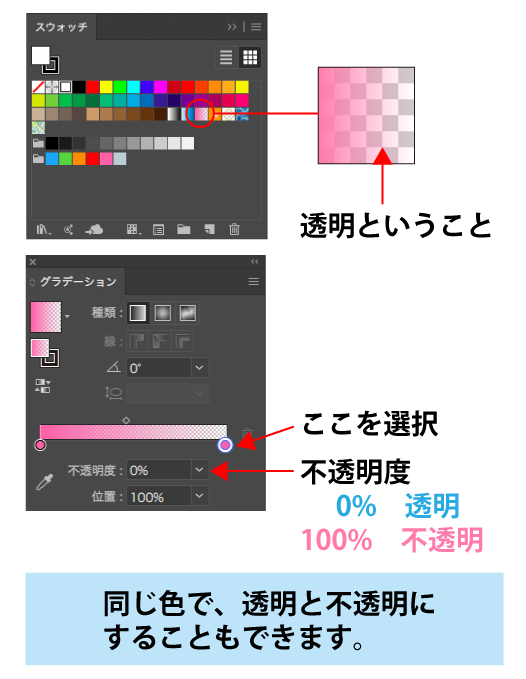
間違って使用してしまった場合には、
この部分で数字をなおしてください。
どのように使うと効果的なのかは
後の記事に書きますね。
まずは、普通のグラデーション作りに
慣れてくださいね。
レイヤー
Photoshopやクリスタなどを
使い慣れている人にとっては
聞き慣れた言葉だと思います。
しかし、それで慣れていると
Illustratorでは余計なレイヤーばかりを
作ってしまい混乱することになると
思いますので、ご注意ください。
レイヤーってなに?
レイヤーとは「層」のことです。
イメージで言えば、下図。
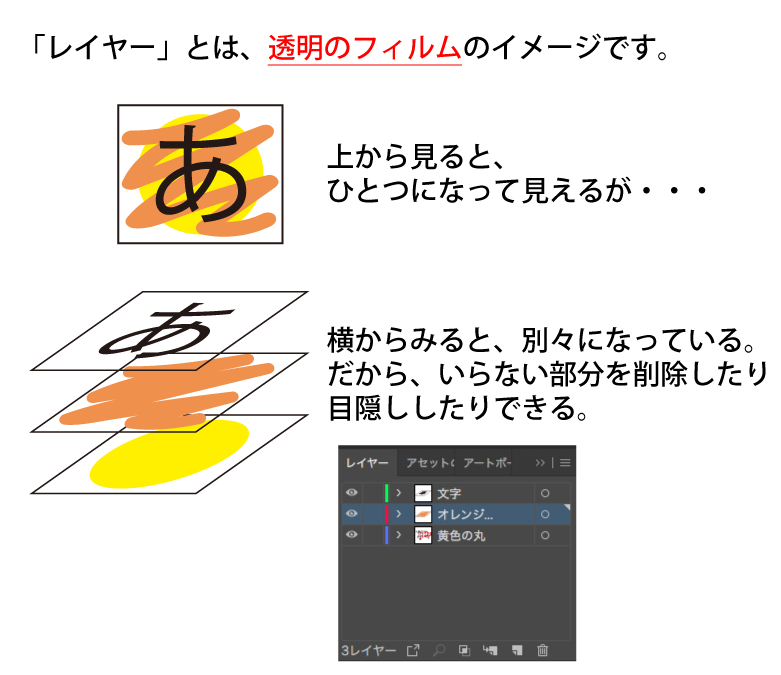
みなさんがいつも画面で見ているのは
上からみている状態。
「レイヤー」パネルでは、
それを横から見ている状態です。
レイヤーは透明のフィルムを
重ねていっているイメージですので
表示や非表示も簡単ですし、
いらなければ簡単にレイヤーごと
削除もできます。
「透明のフィルム」ですから、
上から見てもレイヤーが
重なっていることはわかりません。
Illustratorでは、
基本的に一つのレイヤーがあり、
勝手に増えることはありません。
(Photoshopなどでは、
コピペすると勝手に増えたりします)
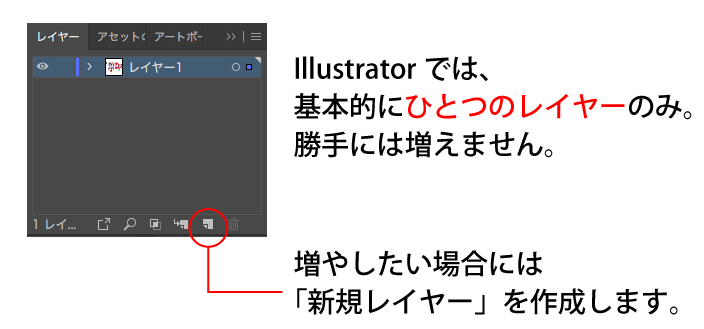
レイヤーを増やしたい際には
「新規レイヤー」の作成をする必要があります。
レイヤーで分けるメリット
先ほども書いたように、
レイヤーは透明のフィルムを重ねている
イメージですので、必要ない時には
まるごと削除できます。
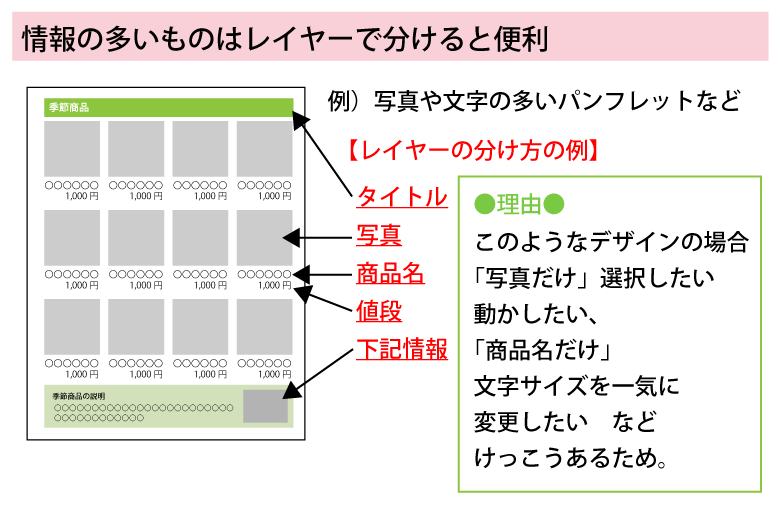
また、写真やレイアウトが多い
デザインの場合にはレイヤー分けを
しておくとレイヤーごとロックが
かけることもでき、非表示にしたりと便利です。
もちろん、webデザインでの
バナー作成などでも
背景と文字を別のレイヤーにすると
作業がしやすかったりします。
また、Illustratorでイラストを
描くときも便利です。
例えば、顔、腕、体、足など
レイヤー分けをすれば、
キャラクターの腕だけを動かしたい時など
他のレイヤーをロックしておけば
すぐに動かせますし、
背景などがある場合も
レイヤー分けをしておけば、
背景をロックすれば、
キャラクターだけを動かすことができます。
レイヤーは多すぎると混乱する
Photoshopやクリスタなどで
イラストを描き慣れている方に多いのですが
やたらとレイヤーを作成する方がいます。
必要であればいいのですが、
細かく分けすぎて、
自分でも何がどのレイヤーにあるのかが
わからない状態になっていることが多いです。
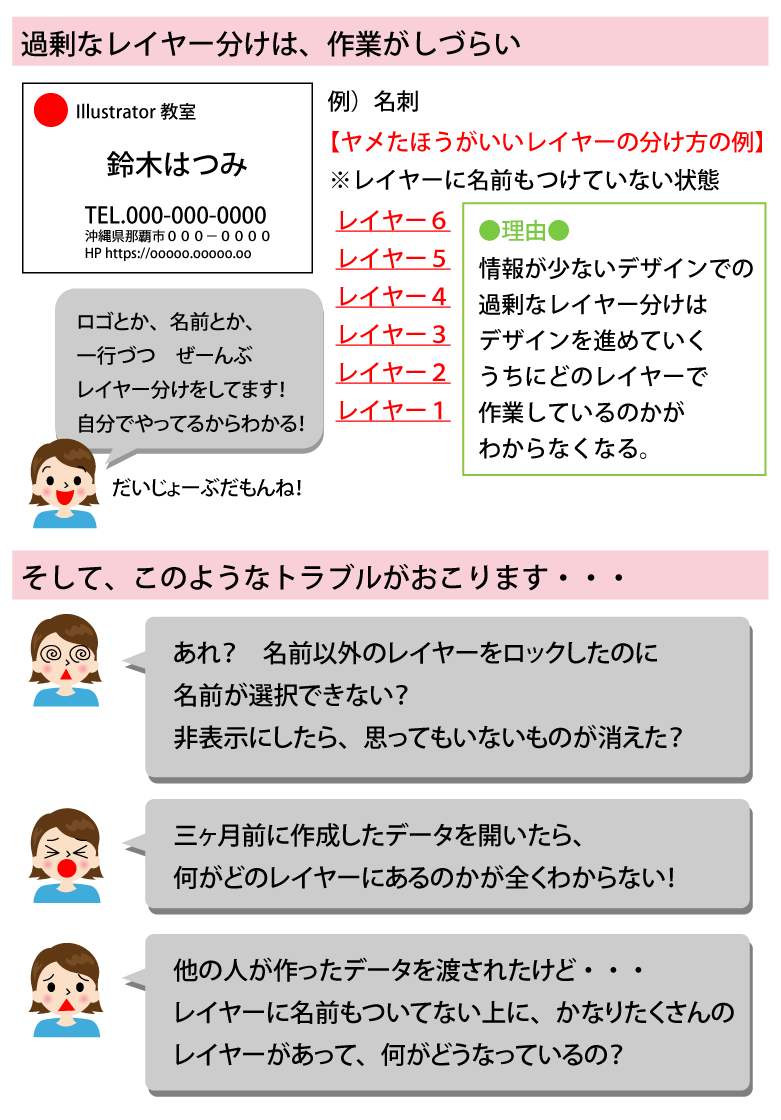
また、共同でデータを作成したり、
他の人がデータを修正する場合、
規則性のないレイヤー分けをしていると、
他の人が困ります。
ということは、そのようなデータを
あなたがもらった場合、
とても困ることになります。
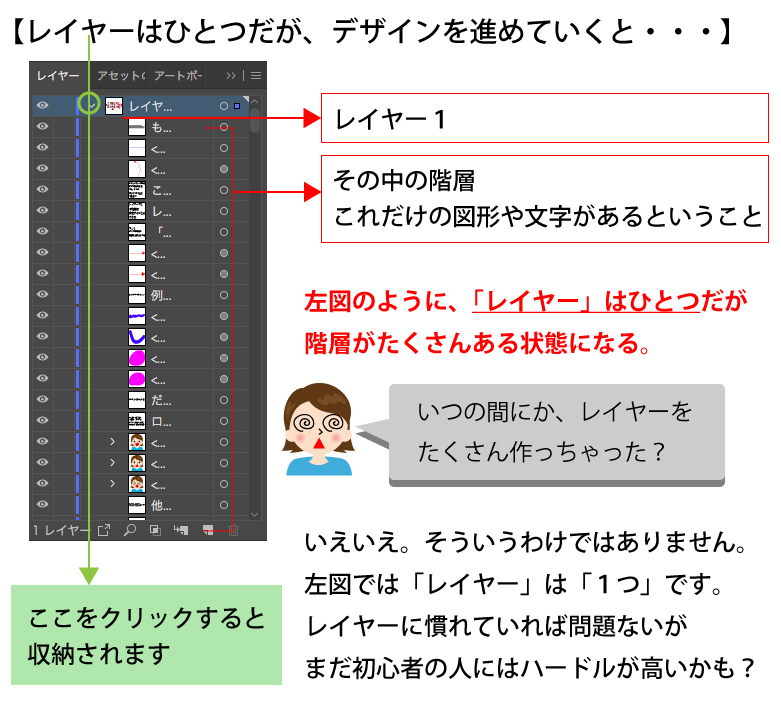
規則性のあるレイヤー分け
レイヤーを分ける時には、
名前をつけましょう。
上図にも書きましたが、
名前をつけていない状態で
さらにレイヤーが多い場合
何がどうなっているのかが
まったくわからなくなります。
自分のためにも、他の人のためにも
規則性のある名前をつけることが
いいデータを作るためにも必要です。
Illustratorのレイヤー分けは
できるだけシンプルにすることをお勧めします。
レイヤーを分けた際の注意点
よくあることなのですが、
レイヤーを分けてロックをしないで
作業をしていると・・・
せっかくレイヤー分けをしていても、
違うレイヤーに違う情報を作成してしまい、
重ね順を変えようとしても
うまくいかなかったりします。
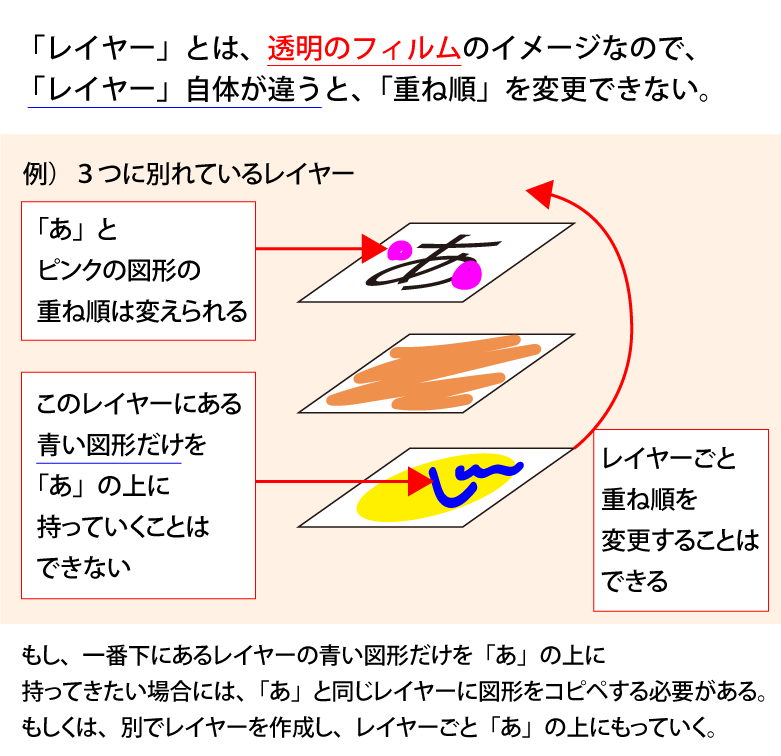
先ほども書きましたがレイヤーは
「透明のフィルム」が重なっている状態なので、
同じレイヤー上での重ね順は変更できますが、
レイヤー自体が違う場合には、
下のレイヤーにある一つのものだけを
上に重ねるということはできません。
もしやりたい場合には、
レイヤー自体の順番を変えるか、
その図形や文字だけをコピーして
ペーストするレイヤーを変えなければいけません。
重ね順について
イラストレーターは、作った順番に
どんどん上に重なっています。
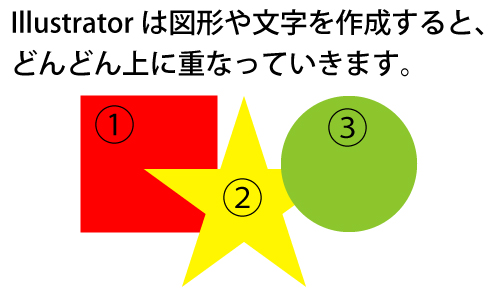
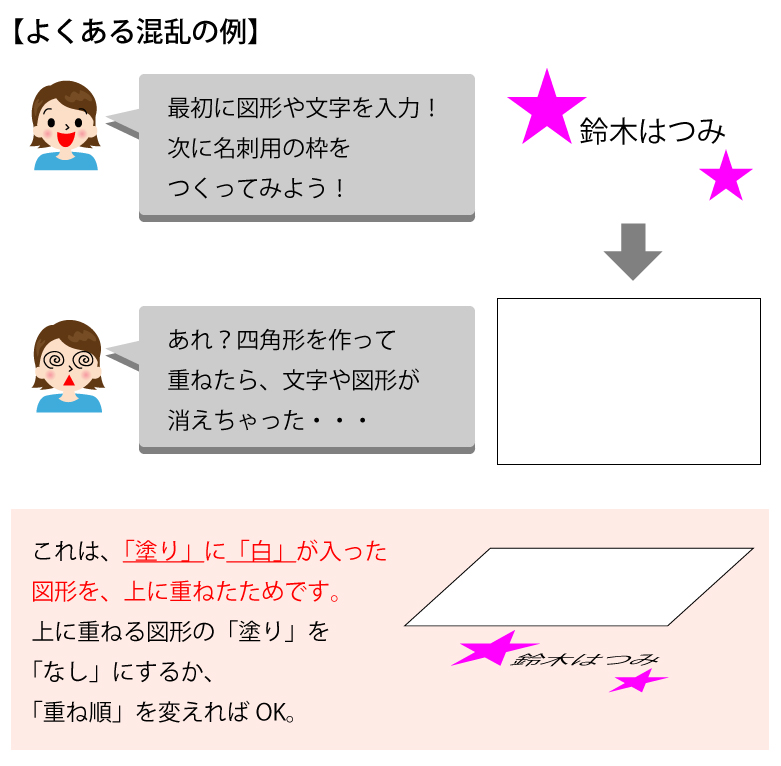
重ね順を変えたい場合には、
順番の変更をする必要があります。
変更の仕方は3つ
そのうち、初心者の方には
「1」と「2」がおすすめです。
1、変更したい図形や文字を選択し、
「オブジェクト」メニュー→
「重ね順」→「最背面(もしくは最前面)」

よく使うのは「最前面」か「再背面」です。
理由は、「前面」は一つ上、
「背面」は一つ下にいくものです。
デザインが進んでいくと、
もう、いろんなことやっちゃってるので
何回目の「前面」なのか「背面」なのか
がわからないからです。
数えるよりは、選択した図形や文字を一気に
「最前面」、「再背面」に持っていった方が
早いと考えています。
※どういうことかというと、下図で説明します。
2、図形を選択したら、
マウスの「右」クリック→「重ね順」→
「最背面(もしくは最前面)」
3、レイヤーパネルの
小さい三角をクリックして直接重ね順を変える。
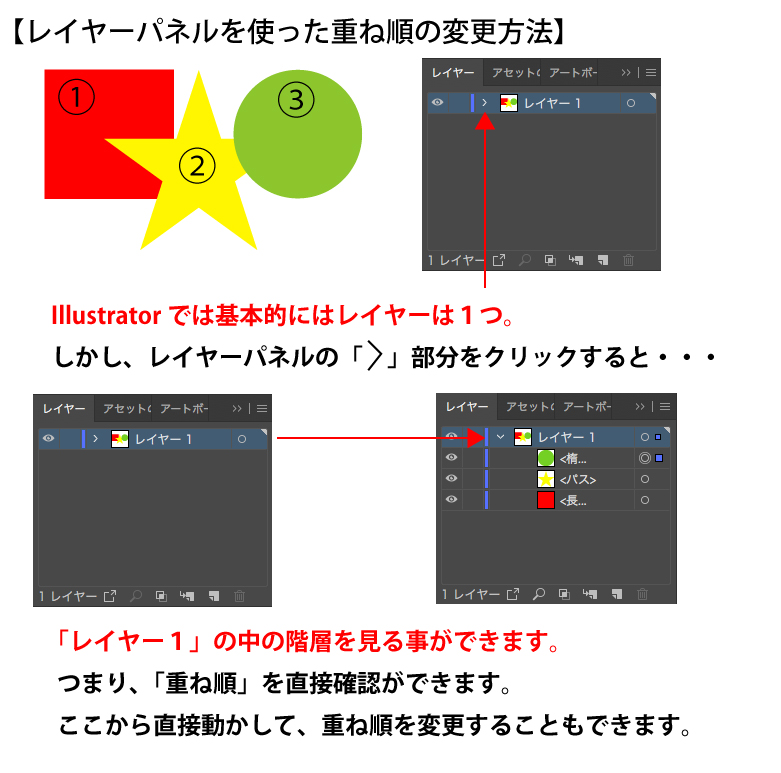
イラストレーターでは、
自分で増やさない限り、
レイヤーは一つですが、
細かく見ると階層があります。
これが重ね順です。
直接、つかまえて順序を入れ替えたり、
個別にロックをかけることもできます。
※これはレイヤーに慣れていないと混乱します。
この小さい三角をクリックしなおせば、
収納されます。
切り抜きしたい〜クリッピングマスク
顔写真を丸く切り抜きたい、
背景に和紙などを配置したいけど、
はみ出してしまう。
自分で模様を作ったけど、
一部分だけを使用したい。
など、写真や図形などを一部分だけ
見せたい時に便利です。
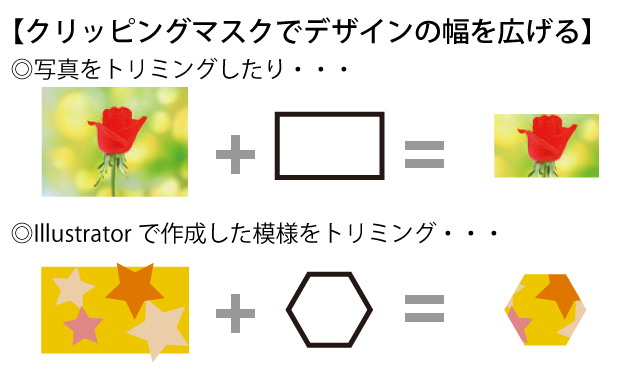
Illustratorでは、
「クリッピングマスク」という
トリミングができる機能があります。
トリミングとは、写真や模様などを
そのまま使用するのではなく、
見栄えのいいように構図を整えること。
簡単に書くと、
自分がいいように切り抜くというイメージ。
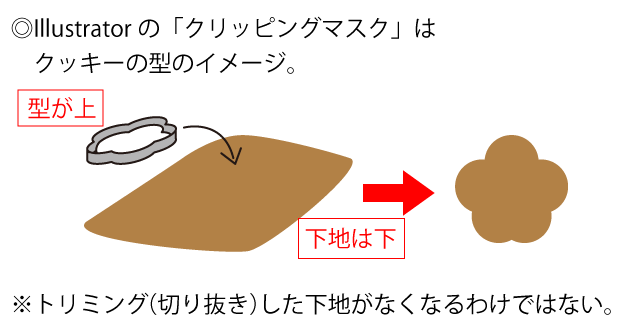
トリミングしたい図形が上にあり、
トリミングしたい写真や図形が下にある
ということが条件です。
イメージでいうと、
クッキーの生地があり、
型抜きで抜く、というイメージです。
必ず、トリミングしたい図形と
トリミングしたい図形や写真の
両方を「選択」してください。
下図を参考に写真をトリミングしてみましょう。
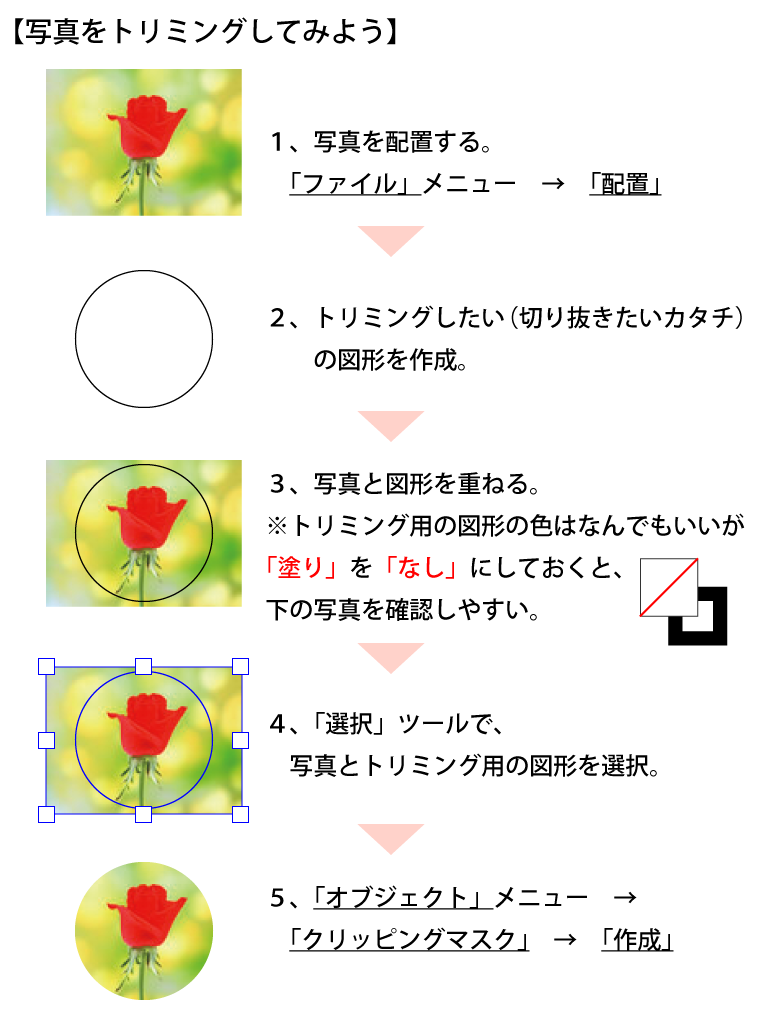
1、写真を配置する。
※「ファイル」メニュー→「配置」で配置できます。
2、トリミングしたい形を作る。
今回は楕円形ツールで丸を作ります。
3、図形を写真の上に重ねる。
この時、トリミングしたい図形の「塗り」を
「なし」にしておくと下の写真が確認しやすい。
4、「選択」ツールで写真と図形を選択。
5、「オブジェクト」メニュー→
「クリッピングマスク」→「作成」
もしくは、マウス「右」クリック→
「クリッピングマスク」→「作成」
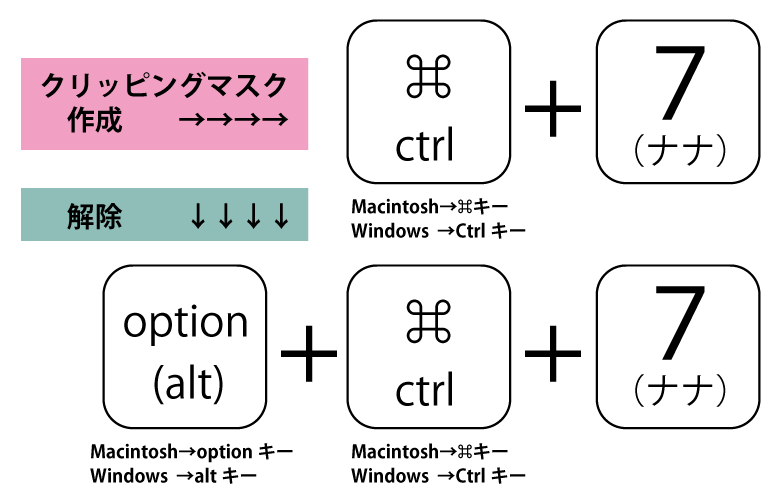
もしくは、ショートカットキー
「⌘(Ctrl)」+「7(ナナ)」
クリッピングマスクをすると、
図形の色は無くなります。
クリッピングマスクをした図形と
写真はグループ化されているので、
「選択」ツールでそのまま動かせます。

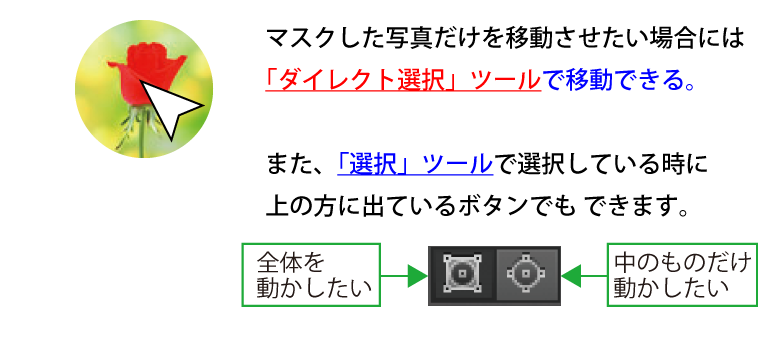
もし、元の写真を動かしたい場合には、
「ダイレクト選択」ツールで動かせます。
もしくは、選択ツールで選択している時に
上に出てくるボタンで中身だけ選択できます。
もし、細かい模様などで
中身を動かしづらいと思った時は、
一度、「クリッピングマスク」を
「解除」した方がやりやすいです。
解除した時には、トリミング用に作成した図形は
「塗り」と「線」がなしになっている状態なので
なくなったように見えますが、
実際にはちゃんと残っているので、
その図形に再度何かしらの色を入れておくか、
一旦削除しておくかしておいた方がいいです。
気づかずにたくさんの色のない図形を作ってしまい、
後から編集に困った・・・
という例もたくさんあります。
いかがでしたでしょうか。
未経験で初心者だけど、
フリーランスになりたい方
副業や転職を考えている方に向けて
このブログを書いています。
「仕事」としてやる場合の考え方なども含めて
Illustratorの使い方を書いていく
予定ですので、楽しみにしてくださいね。
直接習いたい方はコチラからも受け付けてます。
イラストレーター教室in沖縄のページにリンクしています。
リモートでのオンライン授業もやってます。
・基礎的な使い方を何度もやってみる
・カラーパネルに慣れること!
・レイヤーは多用しすぎないこと!