
さて、いよいよIllustratorの基礎知識編です。
まずは、Illustratorを起動してみましょう。
未経験者や初心者の方で
ダウンロードしたのはいいものの、
どこから起動していいのか
わからないという方も
いらっしゃるかもしれません。
Macintosh(マック)の場合、
右上にこのようなマークが
出ているかと思います。
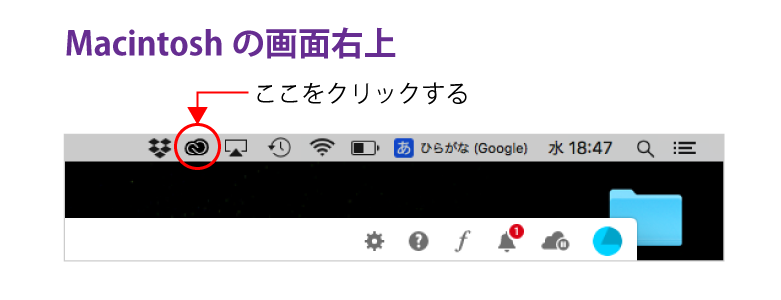
そこからIllustratorを「開く」で
起動してください。
Windowsは、デスクトップ画面上に
同じようなマークが出ていると
思いますので、そちらから立ち上げてください。
それでも探せないという方。
Macintosh(マック)なら
デスクトップ上をクリックすると、
上の方に「移動」というメニューがあります。
そのメニューの中に「アプリケーション」と
あるので、そこからIllustratorを探してください。
Windowsは左下のWindowsの
アプリケーションを出せる部分があると
思いますので、そこから探してください。
Aから始まるので、すぐにわかると思います。
目次
【Illustratorの基礎知識編】未経験でフリーランスになりたい人向け
起動すると、旧バージョンを持っている方と
この記事を書いている時点での
最新バージョン(CC2020)で、
画面が違うかと思います。
※使用画像は旧はCS4、新はCC2019です。
さて、立ち上げはしたものの、
最初の設定画面で止まってしまう方
多のではないでしょうか。
これ以上すすめない・・・
前回のCMYKとRGBの違いの記事にも書きましたが、
まず「何を作りたいのか」を決める必要があります。
しかし、まずは練習ですので
「プリント」か「印刷」を選んでください。
新バージョンの画面設定
まずは、この記事を書いている時点での
比較的新しいバージョンでの説明です。
※画像はCC2019です。
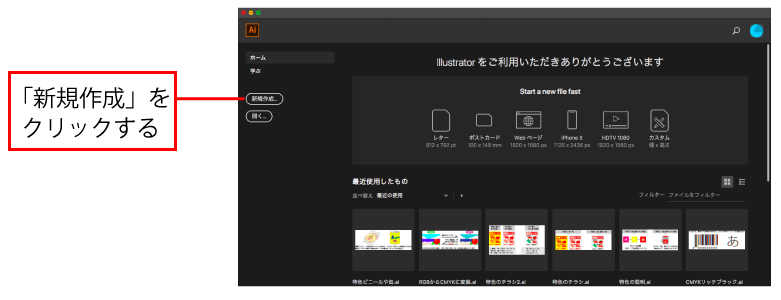
左側に「新規作成」と出ていますので、
そちらをクリックしてください。
※これからたくさん作成していくと
「最近使用したもの」にたくさんの
データ画像がでてきます。
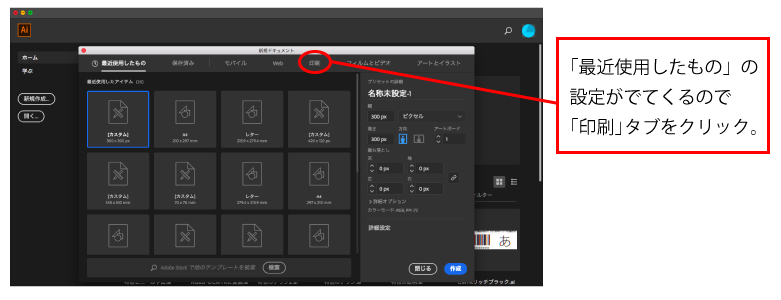

1,「印刷」をクリックし「A4」を選択。
2,名前を決める。
3,用紙の向きを決める。
4,作成。
※もし「詳細設定」をしたい場合は下記の共通項目で説明します。
旧バージョンの画面設定
古いバージョンの方は、
このような画面が先にでている場合は、
「プリントドキュメント」もしくは
「WEBドキュメント」を開きます。
※画像はCS4です。
※今回は練習なので「プリント」の方を
選んでください。

しかし、Illustratorのバージョン情報が出ず
「あれ?立ち上がった?
デスクトップみえてるよ?」
という時もあります。
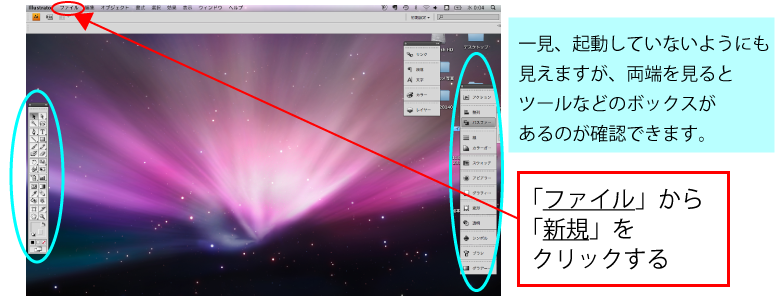
よく見ると、左右にはツールボックスや
パネルが出ていますよね。
上にある「ファイル」メニューの中から
「新規」もしくは「新規作成」を選んでください。
新旧の共通詳細設定
新バージョンでは「詳細設定」を
クリックするとこの画面がでます。
旧バージョンも色は違いますが、
基本的に設定の内容は同じです。
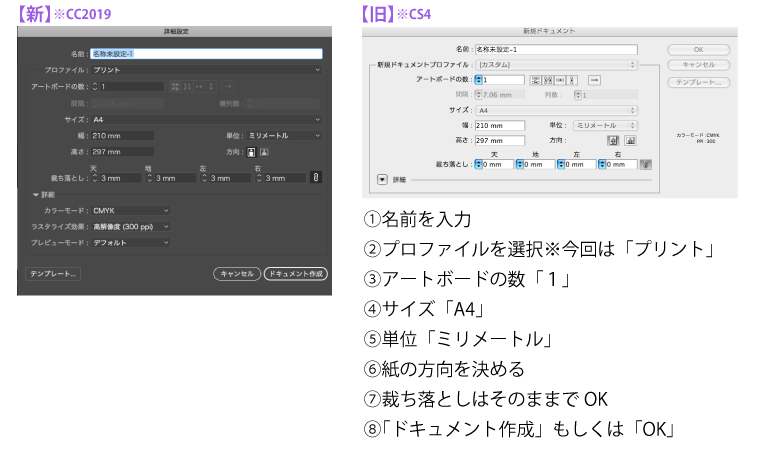
主な設定項目の説明をします。
1,名前
→これは、今入力しても後でもいいです。
今入力しても「保存」する時に、
再度名前を聞いてきます。
その時に慌てないようにするにも
今、名前を入力しておくといいかと思います。
2,プロファイル
→ここで「プリント」か
「WEB」を選び直してもOK。
※今回は練習なので「プリント」にします。
3,アートボードの数
→基本「1」でいいです。
4,サイズ
→今回は練習なので「A4」でOK。
自分で使用したいサイズにすることもできます。
5,単位
→印刷であれば「ミリメートル」です。
Webの場合「ピクセル」となります。
6,紙の方向
→縦方向がいいのか、横方向がいいのか。
これで、横を選ぶと上記「2」の
プロファイルが「カスタム」となりますが
気にしないでください。
7,裁ち落とし
→これは気にしないでください。
そのままOKすると、
A4の白い作業スペースのまわりに
赤い枠ができます。
それがイヤであれば、0にしていてください。
8,「ドキュメント作成」もしくは「OK」をクリック。
これで、初期設定は終わり。
まずはこの3つだけを覚えて!
起動はできたけど、何をしたらいいの?
起動はできたものの、
最初に何をしていいのかわかりませんよね。
また、持っているテキストによっても、
「色んな使い方があるんだな」という事は
わかりますが「何をすれば?」と思う方も多いです。
また、Illustratorはバージョンによって、
ツールが増えたり減ったりなどけっこうあります。
このブログでは、未経験で初心者だけど、
フリーランスになりたいと思っている方に
向けてなるべく簡単に
必要な基本操作を伝えられるようにと
考えて書いていますが
もし、わかりづらい部分などが
ありましたらご連絡ください。
CCのあるバージョンからは
(左側にある)ツールボックスが
簡素化しています。
こちらで紹介するものは、
その簡素化以前のツールボックスに
戻したもので説明していきます。

やり方は
「ウィンドウメニュー」→
「ワークスペース」→
「初期設定(クラシック)」で変更できます。
元に戻したい場合には「初期設定」にしてください。
バージョンがどんどん変わり
たくさんのツールが出てきて、
便利になってるのかなってないのか
わからない場合もあります。
すべてを覚えるというと大変ですし、
実際にWebデザインやチラシなどの
DTPデザインでは使用しないものも
たくさんあります。
私自身、生徒に教えている時に
「え?こんな機能、いつのまに?」と
いうのもたくさんあります。
こちらの記事では、最低限使える
基本的な操作方法を紹介します。
これは、バージョンによっても
大きく変わることはありませんので、
まずはこれをおさえてください。
この3つのツールを覚えておけば、
名刺やチラシ、バナーは作れます。
もちろん、他にも便利なツールが
たくさんありますので、
後の記事に書いていきますね。
まずは、下記の3つの操作に慣れてください。
1、長方形ツールなどの図形ツール
2、選択ツール、ダイレクト選択ツール
3、文字ツール
詳細は、下記。
1、長方形ツールなどの図形ツール
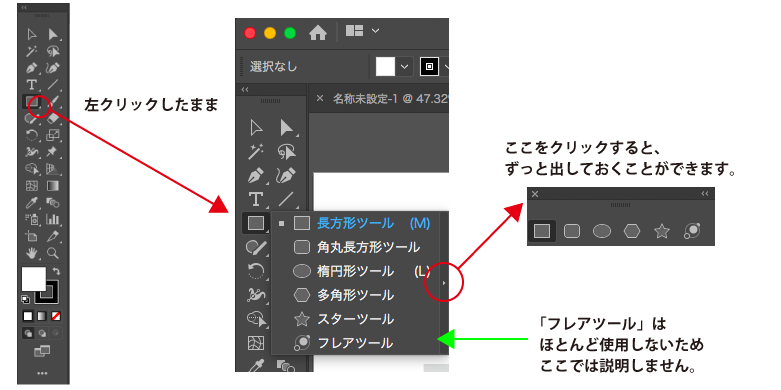
長方形ツールのある右下部分に
小さい三角がありますよね。
これをクリックすると、
ほかの図形ツールがでてきます。
Illustratorではたくさんのツールがあるので
あちこちに隠れてます。
バージョンにより変わる時もあり、
探すのが大変な場合もあります。
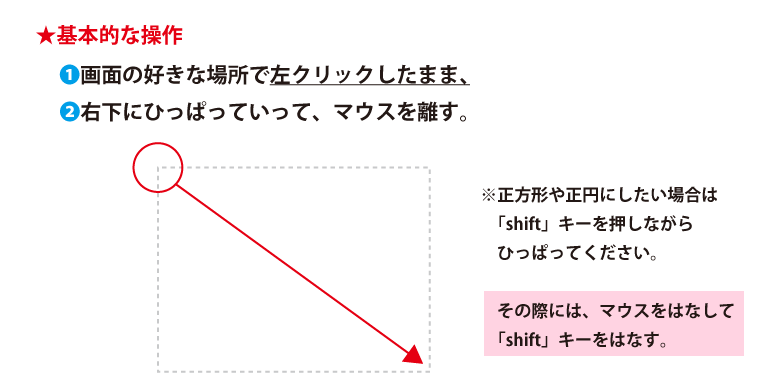
図形ツールの基本的な使い方は、
好きなところで左クリックしながら
右下にひっぱります。
中央から作成したい場合は
「opthion(alt)」キーを押しながらひっぱります。

真四角やまんまるを作成したい場合には
Shiftキーを押しながらひっぱります。
その際は、マウスをはなした後、
Shiftキーをはなしてください。
そうしないと、形がくずれます。
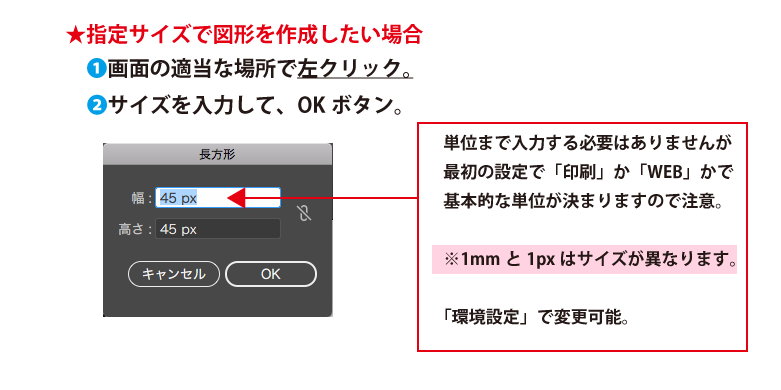
【最初からサイズを決めたい場合】
画面の適当なところで左クリック。
サイズを入力します。
【後からサイズを変更したい場合】
変更したい図形を「選択ツール」で選択。
CC以降は右側にサイズが出ています。
それ以前は上の方に「変形」という文字が
あるので、それをクリックすると変更できます。
かなり古いバージョンになるとできません。

共通して W(幅)H(縦)です。
サイズ変更の中心となる部分を変えたい場合
左部分にある図形のポイントを
クリックしてください。
単位まで入れる必要はありませんが、
最初の「印刷」か「WEB」の設定で
単位が変わっていますので注意。
1mmと1pxはサイズが違います。
環境設定でも変更できます。
XとYは、中心にした部分の座標です。
名刺やチラシではほとんど使用しません。
時々「XとYにこの数字を…」と書かれている
テキストがあるので
「デザインを作るにはこうしなければいけない」
と、混乱する方が多いのですが、
テキストは本の参考例と同じように作るために
書かれているだけですので、
基本的には自由にデザインしてかまいません。
しかし、Webデザインや
きっちりとしたグリットデザインなど
(デザインする人の性格もありますが)
作成する際には使用する場合も考えられます。
角丸の長方形は、CC以降、
長方形ツールだけで角丸にすることが
できるようになっています。
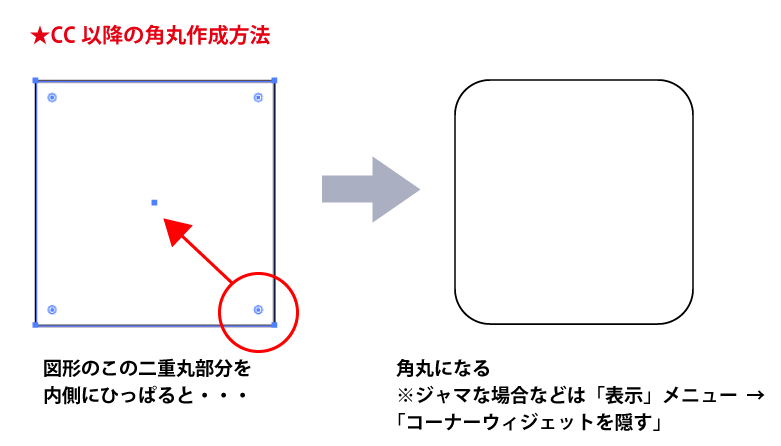
もし、角丸のサイズ(Rのサイズとも言う)を
きちんと決めたい場合には、
角丸長方形を選択し、画面の適当な箇所を
クリックして入力してください。
【多角形ツールとスターツール】
長方形ツールなどと同じように
左クリックしながら右下にひっぱると、
図形ができます。 グラグラしているので、
安定させたい場合には
Shiftキーを押しながらひっぱってください。
その際は、マウスを話した後に
Shiftキーをはなします。
多角形ツールと星型ツールでは、
角の数を変更することができます。
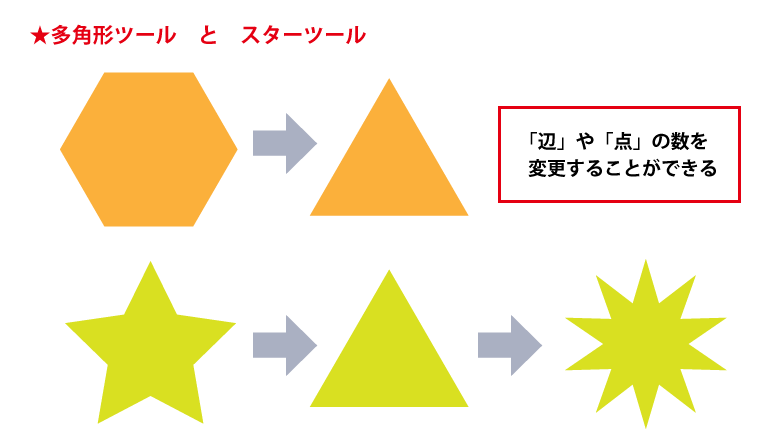
変更の仕方は3つ
1、適当なところで左クリックし、
数を入力する。
最小「3」までできますので、
三角形を作ることもできます。

2、図形を描いている途中で
矢印キー↑↓で数を増減する。

3、CC以降。
多角形ツールのみ、このマークが出ていれば
数が増減できます。 
2、選択ツール、ダイレクト選択ツール
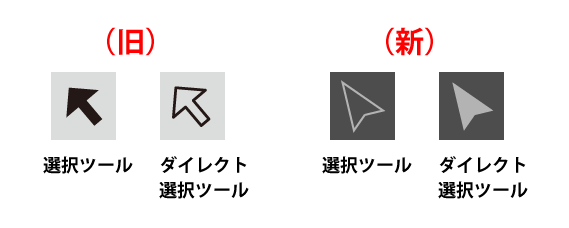
ぱっと見、似たようなツールですが、
その違いを知らないと、かなり困ります。
これがIllustratorがワードやエクセルと違って、
自由度の高いソフトであるということが
よくわかるツールです。
基本的には「選択ツール」だけを
使用できればOK。
ざっくりと紹介すると、
選択ツール…
図形のどこをクリックしても選択できる。
「バウンディングボックス」が出るので、
図形や文字を選択や拡大縮小できる。
ダイレクト選択ツール…
図形をダイレクトに変形することができる。
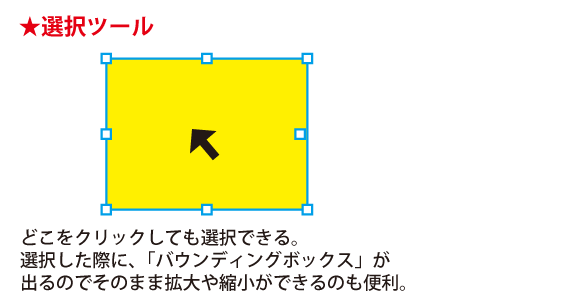
「選択ツール」はどこをクリックしても、
図形全体を選択できるので移動する時に便利です。
図形の移動はマウスでいう
「左」クリックで選択できます。
「左」クリックしたまま、
好きなところに移動できます。
「選択ツール」で選択した際に、
図形の周囲に白い四角がでてきます。
これは「バウンディングボックス」といって、
図形や文字などを好きなように拡大縮小できます。
もし、縦横比率を変えたくなければ、
Shiftキーを押しながら斜めにひっぱると、
比率を変えずにサイズ変更ができます。
このバウンディングボックスが邪魔な場合は、
表示メニューから隠すことができます。
「ダイレクト選択ツール」はその名の通り
「ダイレクト」に「選択」できます。
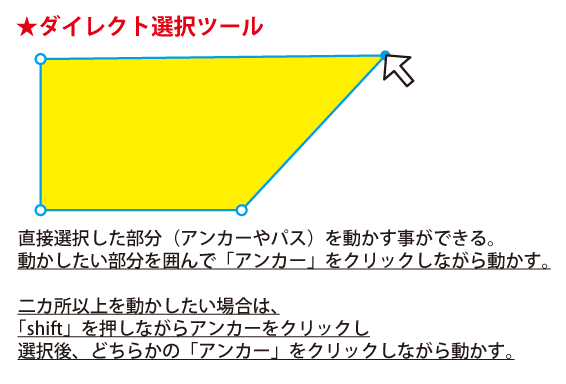
図形端っこ(アンカーポイント)や
まっすぐの線の上(パス)の上でクリック、
もしくは囲むと、その部分だけを選択できます。
なぜわかるのかというと、
選択されている部分だけが青くなっていて
選択されていない部分は白くなっています。
線の上(パス)だけ選択してる場合には、
すべてのポイントが白くなっています。
動かし方は、自分が動かしたい
アンカーポイントやパスを
左クリックしながら動かします。
慣れないと難しいかもしれませんが、
この動作はほかのツールを使用する際にも
似た感覚がありますので、
ぜひとも慣れてくださいね。
3、文字ツール
文字ツールには、
普通に文字を入力できるやり方と、
図形に沿って文字を入力したり、
長い文章を枠の中に綺麗におさめたりなど、
いろいろなことができるものがあります。
しかし、最初から色々とやってしまうと
混乱してしまいますので、
ここではまず、基本的な文字の入力方法を覚えて
慣れてください。

適当なところで左クリック。
クリックした瞬間、勝手に文字が
入力されてしまうように見えますが、
このように文字が入力できますよという
イメージですので、そのまま文字を
入力して大丈夫です。
改行はenterキーでできます。
文字の入力を終わりたい場合には、
選択ツールを選択するのがいいでしょう。
もしくはキーボードの「esc」キーでもOK。
ワードなどのように終わる際に
エンターキーを何度も押してしまう癖の
ある方は、ご注意を。
この改行も文字の範囲として
捉えられますので、レイアウトする際に
邪魔になる場合があります。
文字のサイズ変更は、
選択ツールで選択した際に出る
バウンディングボックスで拡大縮小できます。
縦横比率を変えたくなければ、
Shiftキーを押しながら斜めに
ひっぱってください。
文字の移動をしたい場合は、
文字が書かれているところ、
どこでもいいので、左クリックしたまま
動かすことができます。
初心者だからこそ「慣れる」こと
いかがでしょうか。
Illustratorはいろんな機能があるので
初心者の方は
「何をどうしていいのかわからない」と、
起動したところで挫折してしまう方も
多くいらっしゃいます。
また、テキストを買ったものの、
「で?どうすればいいの?」と
なる場合も多く、そのままパタンと
閉じてしまう方も多いです。
Illustratorは「何を作るのか」ということが
はっきりとしていればとても便利で
楽しいデザインソフトです。
しかし、これから
未経験で初心者だけど、
フリーランスになりたい!と思ってる方で
「…で、いったい何を作ればいいの?」と
思ってる方も多くいることでしょう。
基本的なやり方を知ったところで
「応用」ができないと、
デザインを仕事にすることは難しいです。
応用って難しそう・・・
いえいえ。
デザインにはコツがあります。
まずはIllustratorで
「どういうことができるのか」を
知ってください。
そして、重要なのが
「自分用」に置き換えるということ。
そこが大切です。
テキストばかりやっていて「応用」できない
という方も多くいらっしゃいます。
なぜかというと、用意されたものだけをやり
「自分」の考え、想像を入れていないから。
「仕事」としてやるならば
「自分の考えや想像」を入れる練習も
しなくてはいけません。
このブログでは、
実際にフリーランスとして活動する際に
使用できる名刺などをはじめとした
デザインの作り方や考え方を
書いていきますので、
1、基本的な使い方を知る。
2、自分用に置き換えて作ってみる。
まずは、この2点を中心にやっていきましょう。
直接習いたい方はコチラからも受け付けてます。
イラストレーター教室in沖縄のページにリンクしています。
リモートでのオンライン授業もやってます。
・Illustratorの基本は、図形と選択と文字の3つ
・色んなツールを使うよりも、操作に慣れることが必要
・「仕事」にするなら「応用」できるようになることが重要